提出前のPDF整理:ページの順序・回転・削除・空白ページ、そしてOCRへの引き渡し
スキャンした、または受け取ったPDFを提出前に整える手順です。ページ整理ツールで順序を変える、90°回転する、不要なページを削除する、A4の空白ページを挿入する、元に戻す方法と、出力ファイルの名前、整理したファイルをOCRアプリに渡して検索可能なPDFやテキストを得る方法を説明します。
- 公開日
- 更新日
スキャナーや複合機から出てきたPDFは、上下が逆だったり、白紙の裏面が混ざっていたり、ページの順序が入れ違っていたりすることがよくあります。そのまま提出すると、読む側はページを回しながら読まなければならず、ページ数が合わなければ書類が返送されることもあります。Mandumon PDFの「ページ整理」ツールは、まさにこうしたファイルをブラウザー内で直すためのもので、整理が終わったら「文字を抽出(OCR)」ボタンで結果をそのままOCRアプリに渡せます。このガイドでは、提出直前にやっておきたい作業を順番にまとめました。
始める前のチェックリスト
- 向き:横向きにスキャンされたページや、逆さまに入ったページはないか
- 不要なページ:白紙の裏面、スキャンミス、二重にスキャンしたページ
- 順序:表紙・目次・本文・添付の順序は要件どおりか
- ページ数:「偶数ページにすること」といった条件があれば、空白ページが必要か
- 複数のファイル:別々に受け取った書類を1つのファイルにまとめる必要があるか(結合ツール)
- 文字検索:スキャンPDFで文字が選択できない状態か(OCR)
ページ整理ツールの使い方:手順どおりに
ページ整理(/organize/)はPDFを1つ受け付けます。追加すると元のページ番号が付いたサムネイルのグリッドが表示され、サムネイルは画面に入ったときに一度に最大2枚ずつ遅延描画されます。編集はすべてメモリ上で行われ、保存を押すまで何も書き出されません。
- PDFを選択するか、ドラッグ&ドロップします。開くパスワードがある場合は入力します。
- 順序の変更:サムネイルをドラッグするか、各ページの前へ・後ろへボタンを使います。
- 回転:ページの「時計回りに90°回転」を押します。1回押すごとに90°回るので、逆さまのページは2回、左に倒れたページは3回押します。元のPDFにすでに保存されていた回転は保持され、その上に追加で回転します。
- 削除:不要なページの削除ボタンを押します。サムネイルの元の番号は変わらないため、どのページを除いたかをいつでも確認できます。
- 空白ページ:ページの「後ろに空白ページを挿入」か、上部の「空白ページを追加(A4)」ボタンで末尾に追加します。空白ページは595.28×841.89 pt(A4縦)で、回転もできます。
- 「整理したPDFを作成」を押し、ページ数とファイルサイズを確認してから「ダウンロード」を押します。出力ファイル名は「元のファイル名_organized.pdf」です。
元に戻すと編集履歴
元に戻すは、順序変更・回転・削除・挿入を1段階ずつ取り消すので、誤って削除してもすぐに復元できます。新しいファイルを読み込むと履歴はリセットされますが、タブ間の移動ではファイルと編集内容が保持されます。すべてのページを削除すると、元に戻すか空白ページを追加するまで保存はできません。結果を作成した後に編集を加えるとその結果は破棄されるため、ダウンロードする前に最終状態になっているか確認してください。
よくある整理作業
両面スキャンで混ざった白紙の裏面
サムネイルのグリッドで白いページを探して削除します。非常に長い文書なら、PDFを画像に変換で72 dpiのサムネイルを書き出してフォルダーでざっと眺める方法もありますが、通常はグリッドをスクロールするほうが速いです。削除してから一度元に戻して確認し、もう一度削除するのが、ミスを避ける手軽な方法です。
横向きのページが混ざっている
表や図面のように本来横向きのページはそのままにし、縦の書類なのに横向きにスキャンされたページだけを回転させます。回転はページのプロパティ(Rotate値)として保存されるため画質の劣化はなく、印刷時もビューアーが正しい向きに合わせてくれます。
複数の書類を1つにまとめてページ数を合わせる
- 結合ツールで、書類のPDFと写真(身分証のコピーなど)を順番に追加し、「最初のファイル名_merged.pdf」をダウンロードします。
- そのファイルをページ整理に読み込んで向きと順序を直し、奇数ページで終わる区切りの後ろに空白ページを挿入して偶数に合わせます。
- 結果は自動的に「…_merged_organized.pdf」という名前になるので、ダウンロード後に提出先が求める名前に変更します。
文字を取り出す:PDFをOCRアプリに渡す
スキャンしたPDFは文字のように見えますが実際は画像なので、検索もコピーもできません。PDFアプリ自体にはOCRエンジンが入っていません。その代わり、ファイルを保持している各ツールに「文字を抽出(OCR)」ボタンがあり、ファイルをOCRアプリ(ocr.mandumon.com)に渡します。結合では結果のPDFを、分割・ページ整理・PDFを画像に変換では読み込んだPDF(結果があればその結果)を送ります。
- 「文字を抽出(OCR)」を押すと、新しいタブでOCRアプリが開きます。ブラウザーがポップアップをブロックした場合は、許可してからもう一度押すよう案内されます。
- OCRタブから準備完了の信号が届くと、PDFアプリはタブ間メッセージ(postMessage)でファイルを渡します。サーバーは介在しません。10秒以内に準備完了の信号が届かなければ転送を中止し、再試行するよう案内します。
- 渡せるファイルは200 MBまでです。それより大きいファイルは、先に分割してください。
- OCRアプリの自動モードでは、テキストレイヤーのあるページからはそれをそのまま取り出し、画像だけのページにのみOCRを実行します。結果をテキストとしてコピーするか、「検索可能なPDFとしてダウンロード」で元の画質を保ったまま見えないテキストレイヤーを追加できます。
このアプリがしないこと
- ファイルの縮小:画像の再圧縮機能はありません。写真が原因なら、PDFにする前に画像アプリで縮小してください。ページの削除や分割でも、内容が減る分だけサイズは小さくなります。
- 文字の編集:テキストエディターではありません。ページ単位の操作だけを行います。
- パスワードの設定:出力を保護するオプションはありません。
- パスワードの復元:知っているパスワードを入力して自分のファイルを処理することはできますが、知らないパスワードを見つけることはできません。
実測: 整理の操作ごとに容量はどれだけ変わるか
「ページを削除すると小さくなる?」に数字で答えるため、PDF アプリの実際の処理コードで試しました。このサイトのリポジトリにある PNG 6枚(352.3・312.2・343.4・336.3・185.6・88.1 KB)を「画像をPDFに変換」で A4・狭い余白の6ページ PDF(1,583,799 バイト)にし、ページ整理でいくつかの方法で保存しました。
- 順序を逆にする、全ページを90°回転、何も変えずに保存: 元より 59〜64 バイト増えただけで、実質同じでした。回転はページの属性を変えるだけだからです。
- 白紙を1枚挿入: 7ページになりましたが、増えたのは 178 バイトだけでした。
- 88.1 KB の PNG が入っていた6ページ目を削除: 60,122 バイト減りました。元の画像ファイルより少ない減り方です。
- 352.3 KB の PNG が入っていた1ページ目を削除: 474,498 バイト減って 1,109,301 バイトになりました。今度は元の画像ファイルより多く減りました。
- 1・2ページ目をまとめて削除すると4ページ、827,416 バイトで、元の約 52% になりました。
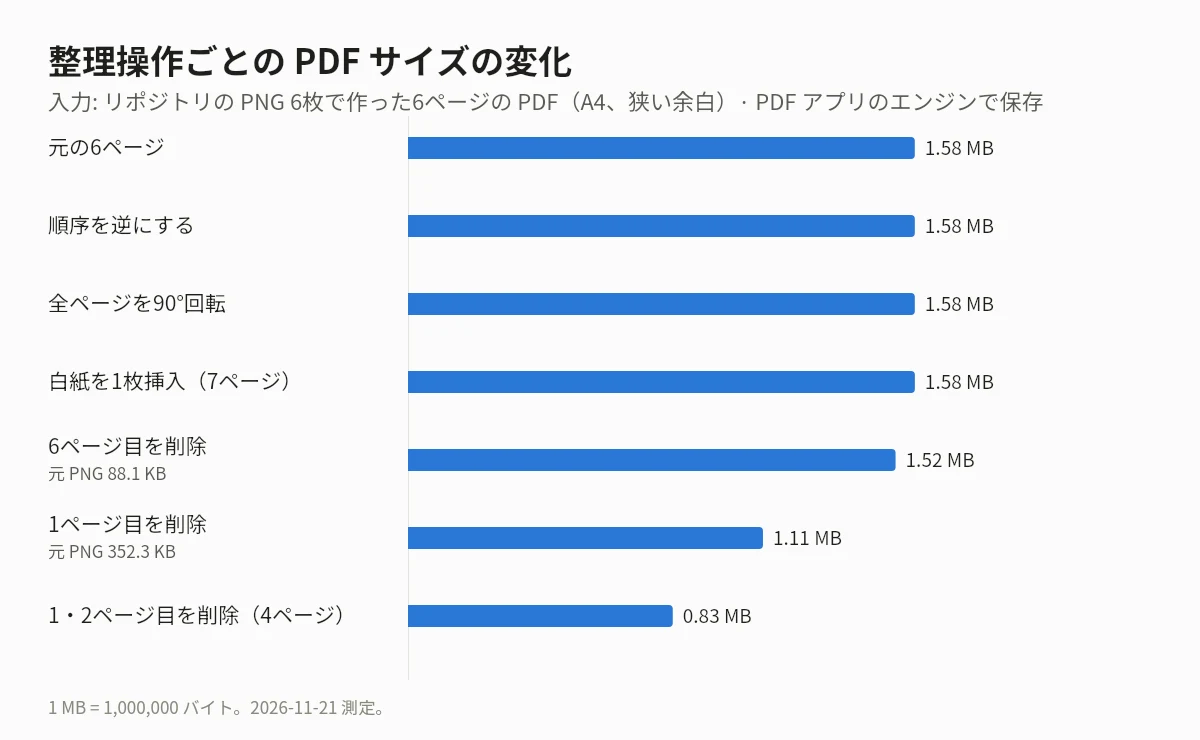
予想と違ったのは、ページを削除しても「元の画像ファイルの大きさ」がそのまま減るわけではないことです。PDF は画像を独自の方法で圧縮し直して格納するため、同じ PNG でも PDF の中では大きくも小さくもなります。提出の容量制限に合わせるなら、削除後に保存した結果のサイズを確認し、写真が原因なら PDF にする前に画像アプリで小さくしておきましょう。
よくある失敗と対処法
- 保存したページがまだ横向きに見える:PDFのRotateプロパティを無視するビューアーがごく一部にあります。ブラウザー内蔵のビューアーやほとんどのデスクトップビューアーは正しく表示するので、別のビューアーで確認してください。
- 横向きのページの間に空白ページが縦向きで入った:空白ページの既定はA4縦です。挿入してから回転を押して横向きにしてください。
- OCRタブが開かない:ポップアップブロックを解除してもう一度押してください。一部のモバイルブラウザーは、タップ直後にしか新しいタブを開けません。
- OCRに送った後でPDFアプリのタブを閉じた:問題ありません。ファイルはすでにOCRタブにあります。ただしOCRタブを閉じた場合は、もう一度送る必要があります。
- 再読み込みで編集が消えた:ファイルと履歴はメモリ上にしかありません。長い作業では途中で一度保存してください。
よくある質問
元のファイルは変更されますか?
いいえ。ブラウザーは選択したファイルを読むことしかできず、変更はできません。結果は常に「元のファイル名_organized.pdf」という新しいファイルになります。
ページを削除するとファイルは小さくなりますか?
通常は小さくなります。そのページだけで使われていた画像やフォントが取り除かれるからです。複数のページがリソースを共有している場合は、思ったほど減らないことがあります。
長い文書も整理できますか?
固定の制限はなく、100ページのファイルの保存はテストスイートに含まれています。表示中のサムネイルだけを描画するためグリッドは軽快に動きますが、500 MBを超えるファイルではメモリの警告が表示されます。