PDFの結合・分割をアップロードなしでブラウザー内で完了:ページ範囲の指定、ZIP出力、パスワード付きPDFまで
複数のPDFや写真を1つにまとめる方法と、PDFから必要なページだけを取り出す方法を手順ごとに整理しました。範囲入力の書き方(1-3, 5, 8-)、出力ファイル名、パスワード付きPDFの扱い、500 MBの警告が実際に意味することなど、つまずきやすい点を中心に説明します。
- 公開日
- 更新日
契約書3件を1つのファイルにまとめて送る必要があるとき、あるいは100ページの報告書から5〜8ページだけを抜き出したいとき、最初に気になるのは「このファイルをどこにアップロードすればいいのか」ではないでしょうか。Mandumon PDF(pdf.mandumon.com)は、結合も分割もブラウザー内で処理し、ファイルをサーバーに送信しません。このガイドでは、2つのツールを実際に使う順序に沿って説明し、初めて使う方がつまずきやすいページ範囲の書き方、出力ファイル、暗号化されたPDFの扱いを重点的に取り上げます。ここで説明する動作はすべてアプリのコードを確認したものです。
まず知っておきたいこと:ファイルはどこに行くのか
このアプリは、PDFライブラリ(pdf-libとPDF.js)をブラウザー内のWeb Workerで実行します。ファイルの検証、ページのコピー、ZIPの作成はすべてお使いの端末上で行われ、ネットワークを通るのはプログラム本体をダウンロードする通信だけです。そのため回線が遅くても処理速度は落ちませんが、ファイルが大きくなるほど端末のメモリが重要になります。合計が500 MBを超えると、端末のメモリが不足する可能性があるという警告が表示されます。これは上限ではなく注意表示であり、固定のページ数制限もありません。
すべてをメモリ上で扱うことには、1つ注意点があります。ページの再読み込み、言語の切り替え、タブを閉じる操作を行うと、追加したファイルと結果は消えます。一方、結合・分割・ページ整理のタブ間を移動するのは問題ありません。各タブのファイル、オプション、結果はそのまま保持されます。
PDFの結合:手順どおりに進める
- pdf.mandumon.com で「結合」タブ(/merge/)を開きます。ホームページの既定のツールでもあります。
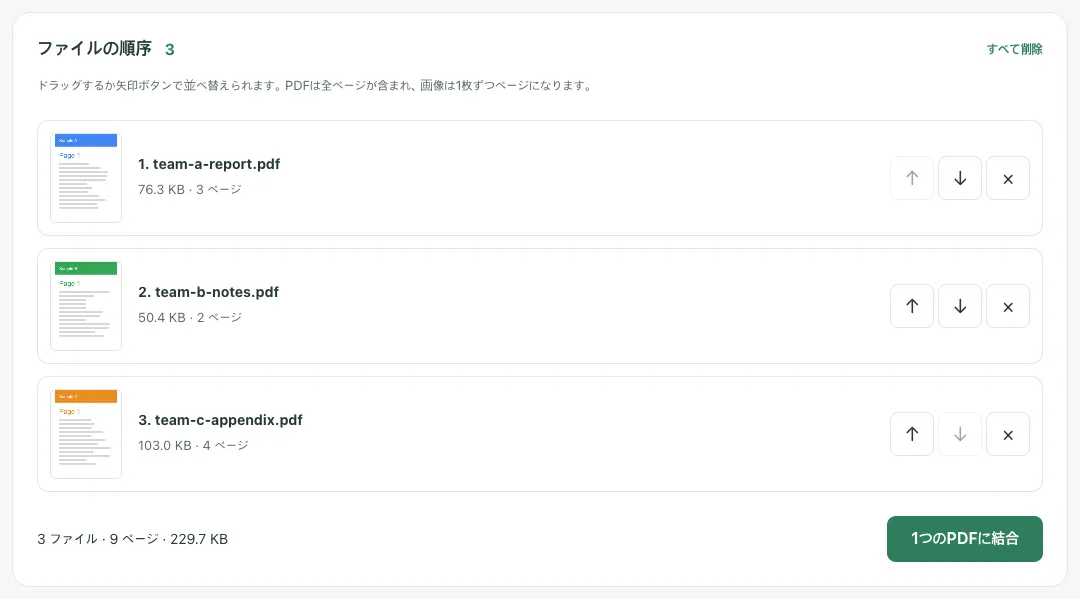
- PDFファイルを選択するか、ドラッグ&ドロップします。JPG・PNG・WebP・AVIF・HEIC/HEIF画像を混ぜることも、クリップボードから画像を貼り付けることもできます。画像は1枚が1ページになります。
- 各ファイルにページ数とサイズが表示されます。暗号化された、破損した、または空のPDFと読み込めない画像は、ファイルごとに理由付きで表示されます。問題のあるファイルを削除するか、暗号化されたファイルのロックを解除するまで、結合ボタンは無効のままです。
- 最初のページのサムネイルを見ながら順序を決めます。ファイルをドラッグするか、上へ・下へボタンを使います。サムネイルは画面に表示されたときに1枚ずつ描画されるため、ファイルが多いとスクロールに合わせて順に表示されます。
- 「結合」を押します。ファイルはリストの順序で結合され、各PDF内のページは元の順序を保ちます。進行状況バーとキャンセルボタンが表示されます。
- 結果のページ数とファイルサイズを確認し、「ダウンロード」を押します。自動ではダウンロードされません。ファイル名は最初のファイル名の後ろに _merged を付けたもの(例:contract_merged.pdf)です。
PDFの分割:3つの方式と使い分け
分割(/split/)は、PDFを1つだけ受け付けます。画像や複数のファイルを入れると、理由が表示されて拒否されます。分割方式は3つあり、それぞれ用途が異なります。
- ページ範囲:特定のページを取り出すとき。カンマで区切った各範囲が1つのPDFになります。
- 1ページごと:1ページずつ別のPDFにするとき。結果はページ数と同じ数のPDFが入ったZIPです。
- Nページごと:50ページの文書を10ページずつ5つに分けるようなとき。最後に残った分も結果に含まれ、Nがページ数より大きければPDFは1つになります。
範囲入力の書き方を正確に知る
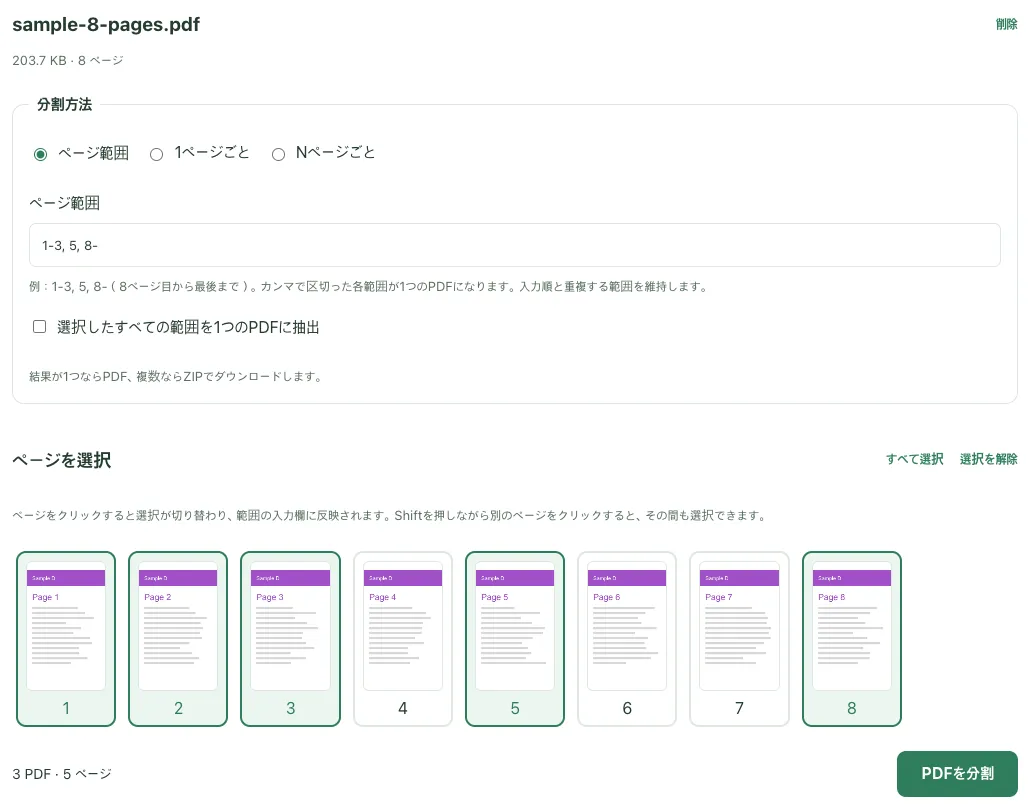
範囲には、画面に表示されるのと同じ1から始まるページ番号を使い、両端を含みます。「1-3, 5, 8-」と入力すると、結果は3つになります:1〜3ページ、5ページ、そして8ページから最後のページまでです。「8-」のように末尾のハイフンだけを書くと、「8ページから最後まで」という意味になります。
- 出力の順序は入力の順序に従います。「5, 1-3」なら、5ページのファイルが先に出力されます。
- 重複や重なりも許可されます。「1-3, 2-4」と書くと、2・3ページは両方の結果に含まれます。
- 「選択したすべての範囲を1つのPDFに抽出」をオンにすると、すべての範囲が入力順に1つのファイルにまとまります。同じページを繰り返すと2回含まれるため、表紙を前と後ろの両方に置くといった並べ替えもできます。
- 空の入力、空のカンマ項目、小数、逆順の範囲(5-3)、0、ページ数を超える番号は、処理を始める前に検出されて案内が表示されます。
サムネイルをクリックしてページを選ぶ
範囲を手で入力するのが面倒なら、ページのサムネイルをクリックしてください。選択内容は「1-3, 7, 10-12」のような連続した範囲に圧縮されて入力欄に書き込まれます。Shiftを押しながら別のページをクリックするとその間のページがまとめて選択され、「すべて選択」と「選択を解除」のボタンもあります。逆方向にも連動しており、入力欄のテキストを編集するとサムネイルのハイライトも更新されます。「1ページごと」や「Nページごと」のモードでサムネイルをクリックすると、自動的に範囲モードに切り替わります。
出力ファイル名とZIP
結果が1つの場合は「元のファイル名_split_1.pdf」という名前になります。複数の場合は「元のファイル名_split.zip」にまとめられ、その中に元のファイル名_split_1.pdf、元のファイル名_split_2.pdf…の順に入ります。OSがファイル名に使用を禁じている文字は取り除かれます。ZIPは圧縮レベル0(無圧縮で格納)です。PDFは内部ですでに圧縮されているため、再圧縮しても時間がかかるだけでほとんど小さくならないからです。したがってZIPのサイズは、中のPDFの合計とほぼ同じになります。
パスワード付きPDFはどう扱われるか
PDFのパスワードには2種類あります。開くパスワードは、ファイルを読むために必ず入力しなければならないものです。権限(オーナー)パスワードは、ファイルは開けるものの印刷・コピー・編集を制限するものです。アプリはファイルを追加したときに、この2つを区別して案内します。
- 開くパスワードがある場合:「PDFを開くパスワード」の入力欄が表示されます。パスワードを入力して確定するとページ数が表示され、通常どおり結合や分割ができます。パスワードが違う場合は、再入力を求めるメッセージが表示されます。
- パスワードはメモリ内でのみ使用し、保存も送信もしません。確定するとすぐに入力欄も空になります。
- 権限の制限のみの場合:パスワードなしでファイルが開き、保存時に制限が解除されるという案内が表示されます。
- 出力されるPDFは、どの場合も常にパスワードなしで保存されます。再び保護が必要な場合は、後で別のツールで設定してください。
よくある作業におすすめの設定
- スキャンした複数の書類(画像)と既存のPDFを1つにする:結合に両方を入れて順序を整えます。写真は1枚が1ページになります。特定の用紙サイズや余白が必要な場合は、先に「画像をPDFに変換」ツールで写真をPDFにしてから結合してください。
- 長い報告書から提出用の抜粋を作る:分割の範囲モードで「1つのPDFに抽出」をオンにします。例:「1, 4-9, 23」。
- 同僚それぞれに担当部分だけを送る:「1ページごと」か、カンマ区切りで範囲を列挙します。ZIPをダウンロードし、個別のファイルを転送します。
- 大きなPDFをメールで送れるサイズに分ける:「Nページごと」。ただし、このアプリには画像を再圧縮する機能がないため、サイズが小さくなるのは1ファイルあたりのページ数が減る分だけです。
よくある失敗と対処法
- 結合ボタンが有効にならない:リストにエラー表示のあるファイルがないか確認してください。暗号化・破損・空のPDFが1つでもあると、処理全体が止まります。
- 「8-」でエラーになる:8が文書のページ数より大きい場合は範囲外です。上部に表示されているページ数を確認してください。
- ZIPが元のファイルより大きくなった:出力される各PDFがフォントなどの共有リソースをそれぞれ持つため、合計が元より大きくなることがあります。圧縮レベル0はこれとは無関係で、正常な動作です。
- 再読み込みしたらファイルが消えた:意図された動作です。ブラウザーのストレージには何も残しません。もう一度追加してください。
- スマートフォンで非常に大きな処理が終わらない:500 MBの警告が出る処理は、モバイル端末のメモリでは失敗することがあります。ファイル数を減らすか、パソコンで試してください。
よくある質問
ページ数やファイルサイズに制限はありますか?
固定の制限はありません。処理できる量は端末の空きメモリに依存し、合計が500 MBに達するとアプリが警告を表示します。自動テストでは、画像を混ぜた100ページのPDFで検証しています。
結合したPDFの文字は検索できますか?
元からテキストレイヤーがあったページはそのまま保持されます。スキャン画像だけのページには文字がないため、結合後に「文字を抽出(OCR)」ボタンでファイルをOCRアプリに渡し、検索可能なPDFを作成できます。渡せるファイルは200 MBまでです。
分割すると品質は落ちますか?
落ちません。ページを再描画するのではなく、元のページオブジェクトをコピーするため、文字・画像・ベクターグラフィックは元と同一です。構造上のオーバーヘッドにより、ファイルサイズだけがわずかに変わることがあります。