提交前整理 PDF:页面顺序、旋转、删除、空白页,以及交给 OCR
一套针对扫描件或收到的 PDF 的提交前整理流程。介绍如何用整理页面工具调整顺序、旋转 90°、删除多余页面、插入 A4 空白页和撤销,输出文件叫什么名字,以及如何把整理好的文件交给 OCR 应用,得到可搜索的 PDF 或纯文本。
- 发布日期
- 更新日期
扫描仪或办公复印机输出的 PDF,常常是上下颠倒、夹着空白背面,或者页面顺序错乱。原样提交,读者就得一边转页一边看;页数不对,表格还可能被退回。Mandumon PDF 的“整理页面”工具正是用来在浏览器内修整这类文件的,整理完成后,“提取文字(OCR)”按钮可以把结果直接交给 OCR 应用。本文汇总了提交前值得做的几步。
开始前的检查清单
- 方向:是否有横向扫描的页面,或放反了的页面?
- 多余页面:空白背面、扫错的页、扫了两次的页
- 顺序:封面、目录、正文、附件的顺序是否符合要求?
- 页数:如果规定“页数须为偶数”,是否需要补一张空白页?
- 多个文件:分别收到的文件是否需要合成一个?(合并工具)
- 文字搜索:是否是无法选中文字的扫描版 PDF?(OCR)
整理页面工具的分步用法
整理页面(/organize/)接受一个 PDF。打开后会看到标有原始页码的缩略图网格;缩略图在滚动到可见区域时懒加载,一次最多渲染两张。所有编辑都在内存中进行,按下保存之前不会写出任何内容。
- 选择或拖入 PDF。如果有打开密码,请输入。
- 调整顺序:拖动缩略图,或使用每页的前移和后移按钮。
- 旋转:点击页面上的“顺时针旋转 90°”。每点一次转 90°,所以颠倒的页面点两次,向左横躺的页面点三次。原 PDF 中已存储的旋转会保留,你的旋转叠加在其上。
- 删除:对不需要的页面点击删除按钮。缩略图上的原始页码不会改变,因此随时都能看出哪些页被移除了。
- 空白页:在某页上使用“在后方插入空白页”,或用顶部的“添加空白页(A4)”按钮在末尾追加。空白页为 595.28×841.89 pt(纵向 A4),也可以旋转。
- 点击“生成整理后的 PDF”,确认页数和文件大小,然后下载。输出文件名为“原文件名_organized.pdf”。
撤销与编辑历史
撤销会逐步回退重排、旋转、删除和插入操作,因此误删的页面可以立刻找回。载入新文件会重置历史;在标签之间切换则会保留文件和你的编辑。如果删掉了全部页面,保存会被阻止,直到你撤销或添加一张空白页。生成结果之后的任何编辑都会丢弃该结果,所以下载前请确认已处于最终状态。
常见的整理场景
双面扫描产生的空白背面
在缩略图网格中找到白页并删除。对于特别长的文档,也可以用 PDF 转图片导出 72 dpi 的缩略图,在文件夹里快速浏览,但通常滚动网格更快。先删除、撤销一次核对、再删除,是避免失误的省力办法。
混入了横向页面
表格、图纸等本来就是横向的页面不要动,只旋转那些被横着扫描的纵向文件。旋转以页面属性(Rotate 值)保存,不会损失画质,打印时阅读器也会把页面摆正。
合并多份文件并调整页数
- 在合并中按顺序添加各份 PDF 和照片(例如身份证复印件),下载“第一个文件名_merged.pdf”。
- 把该文件载入整理页面,修正方向和顺序,并在页数为奇数的部分后面插入一张空白页,使其变为偶数。
- 结果会自动命名为“…_merged_organized.pdf”,下载后改成接收方要求的名字即可。
取出文字:把 PDF 交给 OCR 应用
扫描版 PDF 看起来是文字,实际上是图片,所以无法搜索或复制。PDF 应用本身不含 OCR 引擎。取而代之的是,每个持有文件的工具都有一个“提取文字(OCR)”按钮,可把文件交给 OCR 应用(ocr.mandumon.com)。合并发送的是其结果 PDF;拆分、整理页面和 PDF 转图片发送的是已载入的 PDF,若已有结果则发送结果。
- 点击“提取文字(OCR)”。OCR 应用会在新标签页中打开。如果浏览器拦截了弹出窗口,会提示你允许后再点一次。
- OCR 标签页发出就绪信号后,PDF 应用通过标签页之间的消息(postMessage)交付文件,不经过任何服务器。如果 10 秒内没有收到就绪信号,传输会中止并提示重试。
- 最多可传输 200 MB 的文件。更大的文件请先拆分。
- 在 OCR 应用中,自动模式会从已有文字层的页面直接提取文字,只对纯图片页面运行 OCR。可以把结果复制为文本,或用“下载为可搜索的 PDF”在保留原始画质的同时加上一层不可见的文字层。
这个应用不做的事
- 压缩文件:没有图片重新压缩功能。如果照片是体积大的原因,请先在图片应用中缩小再生成 PDF。删除页面或拆分仍会因为内容减少而缩小体积。
- 编辑文字:它不是文本编辑器,只在页面层面操作。
- 添加密码:没有为输出文件加密的选项。
- 找回密码:你可以输入已知的密码来处理自己的文件,但它不会帮你找出不知道的密码。
实测:各项整理操作会让文件大小变化多少
为了用数字回答“删除页面会让文件变小吗?”,我们用 PDF 应用的实际处理代码做了测试。把本站代码仓库中的 6 张 PNG(352.3、312.2、343.4、336.3、185.6、88.1 KB)通过“图片转 PDF”做成 A4、窄边距的 6 页 PDF(1,583,799 字节),再用整理页面以几种方式保存。
- 倒转顺序、所有页旋转 90°、不做任何修改直接保存:只比原文件多 59~64 字节,实际上相同。旋转只改变页面属性。
- 插入 1 张空白页:变成 7 页,但只多了 178 字节。
- 删除装有 88.1 KB PNG 的第 6 页:减少 60,122 字节,比原图片文件小。
- 删除装有 352.3 KB PNG 的第 1 页:减少 474,498 字节,变为 1,109,301 字节。这一次减少的比原图片文件还多。
- 同时删除第 1、2 页后剩 4 页、827,416 字节,约为原文件的 52%。
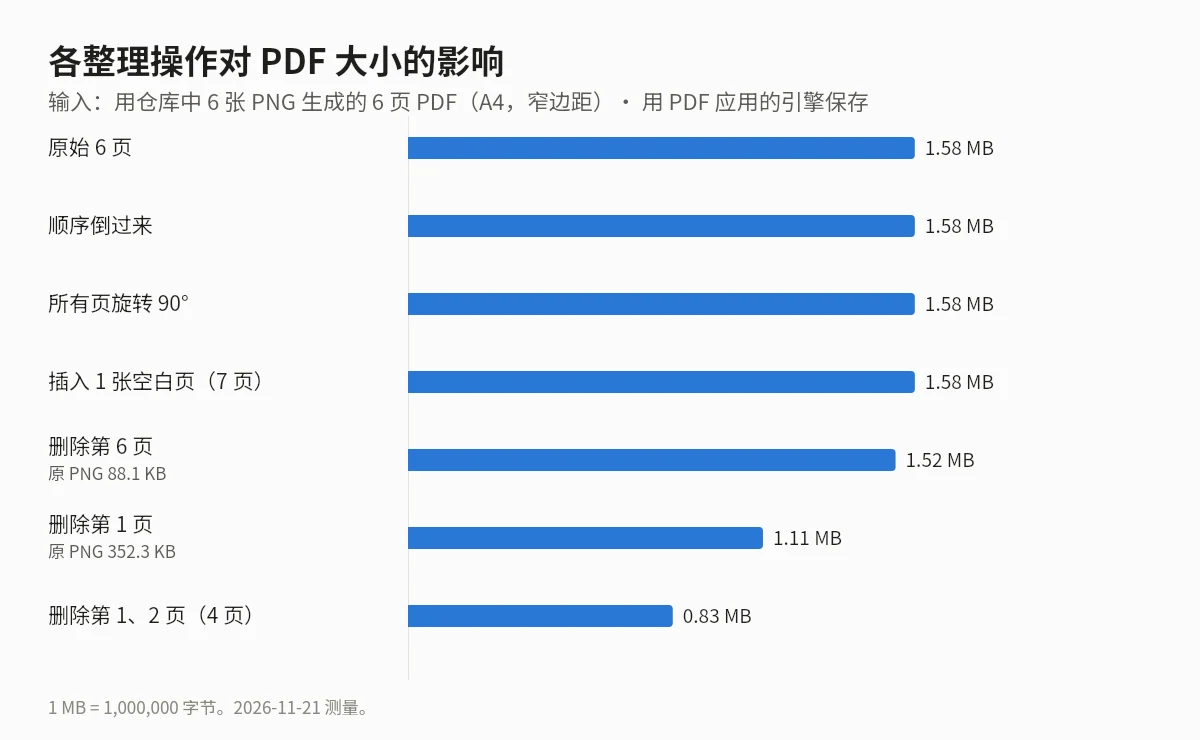
出乎意料的是,删除一页并不会正好减去“原图片文件的大小”。PDF 会用自己的方式重新压缩图片,同一张 PNG 在 PDF 里可能比在磁盘上更大或更小。如果需要满足大小限制,请在删除页面后确认保存结果的大小;如果是照片导致文件过大,请在生成 PDF 之前先用图片应用压缩。
常见错误与解决方法
- 保存后的页面看起来仍是横的:少数阅读器会忽略 PDF 的 Rotate 属性。浏览器内置阅读器和大多数桌面阅读器都会遵循它,请换一个阅读器查看。
- 空白页以纵向插在了横向页面之间:空白页默认是纵向 A4。插入后点击旋转,把它改成横向即可。
- OCR 标签页打不开:关闭弹窗拦截后再点一次。部分移动浏览器只允许在点击后立刻打开新标签页。
- 发送到 OCR 后我关掉了 PDF 标签页:没关系,文件已经在 OCR 标签页里了。但如果关掉的是 OCR 标签页,就需要重新发送。
- 刷新把我的编辑清空了:文件和历史只存在于内存中。长时间的工作请中途保存一次。
常见问题
原文件会被修改吗?
不会。浏览器只能读取你选择的文件,无法修改它。结果始终是一个名为“原文件名_organized.pdf”的新文件。
删除页面会让文件变小吗?
通常会,因为只在那些页面上使用的图片和字体会被丢弃。如果多个页面共享资源,减少的幅度可能比预期小。
可以整理很长的文档吗?
没有固定限制;保存 100 页的文件属于测试套件的一部分。由于只渲染可见的缩略图,网格始终保持流畅,但超过 500 MB 的文件会触发内存警告。