제출용 PDF 정리하기: 페이지 순서·회전·삭제·빈 페이지, 그리고 OCR로 글자 뽑기까지
스캔하거나 받은 PDF를 제출 전에 정리하는 순서를 정리했습니다. 페이지 정리 도구로 순서 바꾸기, 90° 회전, 불필요한 쪽 삭제, 빈 A4 삽입, 되돌리기를 쓰는 법과 결과 파일 이름, 그리고 정리한 PDF를 OCR 앱으로 넘겨 검색 가능한 PDF나 텍스트를 얻는 방법을 다룹니다.
- 작성일
- 수정일
스캐너나 복합기에서 나온 PDF는 자주 뒤집혀 있거나, 빈 뒷면이 끼어 있거나, 순서가 섞여 있습니다. 받은 서류를 그대로 제출하면 받는 쪽에서 돌려 보며 읽어야 하고, 쪽 수가 맞지 않으면 반송되기도 합니다. 만두몬 PDF의 ‘페이지 정리’ 도구는 이런 PDF를 브라우저 안에서 손보는 데 쓰며, 정리가 끝난 파일은 바로 ‘글자 추출(OCR)’ 버튼으로 OCR 앱에 넘길 수 있습니다. 이 글은 제출 직전에 해야 할 일을 순서대로 묶었습니다.
정리 전 체크리스트
- 쪽 방향: 가로로 스캔된 쪽, 거꾸로 들어간 쪽이 있는가
- 불필요한 쪽: 빈 뒷면, 잘못 스캔한 쪽, 겹쳐 스캔한 쪽
- 순서: 표지·목차·본문·첨부 순서가 요구 사항과 맞는가
- 쪽 수: ‘짝수 쪽으로 맞춰라’ 같은 조건이 있으면 빈 페이지가 필요한가
- 여러 파일: 따로 받은 서류를 한 파일로 묶어야 하는가(합치기 도구)
- 글자 검색: 스캔 PDF라 글자가 선택되지 않는가(OCR)
페이지 정리 도구 사용 순서
페이지 정리(/organize/)는 PDF 한 개를 받습니다. 넣으면 원본 페이지 번호가 적힌 썸네일 격자가 나타나고, 썸네일은 화면에 보일 때 지연 렌더됩니다(동시에 최대 2장). 편집은 모두 메모리에서 이뤄지고 저장을 눌러야 새 PDF가 만들어집니다.
- PDF를 선택하거나 끌어다 놓습니다. 암호가 걸린 파일이면 열기 암호를 입력합니다.
- 순서 바꾸기: 썸네일을 끌어서 옮기거나, 각 페이지의 앞·뒤 이동 버튼을 누릅니다.
- 회전: 페이지의 ‘시계 방향으로 90° 회전’을 누릅니다. 한 번에 90°씩 돌아가므로 거꾸로 된 쪽은 두 번, 왼쪽으로 누운 쪽은 세 번 누릅니다. 원본 PDF에 이미 들어 있던 회전 값은 유지하고 그 위에 추가로 회전합니다.
- 삭제: 필요 없는 쪽의 삭제 버튼을 누릅니다. 썸네일의 원본 번호는 바뀌지 않으므로 어떤 쪽이 빠졌는지 추적할 수 있습니다.
- 빈 페이지: 특정 쪽 ‘뒤에 빈 페이지 넣기’ 또는 상단의 ‘빈 페이지 추가 (A4)’로 마지막에 넣습니다. 빈 페이지는 595.28×841.89pt(A4 세로)이며 회전할 수 있습니다.
- ‘PDF 만들기’를 누르고 페이지 수와 결과 크기를 확인한 뒤 ‘받기’를 누릅니다. 파일 이름은 ‘원본_organized.pdf’입니다.
되돌리기와 편집 이력
되돌리기는 순서 변경·회전·삭제·삽입을 한 단계씩 취소합니다. 실수로 쪽을 지워도 바로 복구할 수 있습니다. 다만 새 파일을 넣으면 이력이 초기화되고, 탭을 오가는 것은 파일과 편집 상태를 유지합니다. 모든 페이지를 지우면 저장이 막히며, 되돌리기나 빈 페이지 추가로 다시 채우면 저장할 수 있습니다. 편집을 바꾸면 이전에 만든 결과는 폐기되므로, 받기 전에 마지막 상태인지 확인하세요.
상황별 정리 방법
양면 스캔에서 빈 뒷면이 끼어 있을 때
썸네일 격자에서 흰 쪽을 찾아 삭제합니다. 쪽 수가 많다면 PDF→이미지로 72dpi 썸네일을 뽑아 폴더에서 한눈에 훑어보는 방법도 있지만, 보통은 격자를 스크롤하는 것이 빠릅니다. 삭제 후 되돌리기로 한 번 확인하고 다시 삭제하면 실수를 줄일 수 있습니다.
가로 서류가 섞여 있을 때
표나 도면처럼 원래 가로인 쪽은 그대로 두고, 세로 서류인데 가로로 스캔된 쪽만 90° 회전합니다. 회전은 페이지 속성(Rotate 값)으로 저장되므로 화질 손실이 없고, 인쇄할 때도 뷰어가 방향을 맞춰 줍니다.
여러 서류를 하나로 묶고 쪽 수를 맞춰야 할 때
- 합치기 도구에서 서류 PDF와 사진(신분증 사본 등)을 순서대로 넣고 ‘첫파일_merged.pdf’를 받습니다.
- 그 파일을 페이지 정리에 넣어 방향과 순서를 손보고, 홀수 쪽 뒤에 빈 페이지를 넣어 짝수로 맞춥니다.
- 결과 파일 이름은 자동으로 ‘…_merged_organized.pdf’가 되므로 받은 뒤 요구된 이름으로 바꿉니다.
정리한 PDF에서 글자 뽑기: OCR 앱으로 넘기기
스캔 PDF는 겉보기엔 글자지만 실제로는 그림이어서 검색·복사가 되지 않습니다. PDF 앱에는 OCR 엔진이 들어 있지 않고, 대신 파일이 들어 있는 도구마다 ‘글자 추출(OCR)’ 버튼이 있어 OCR 앱(ocr.mandumon.com)으로 파일을 넘깁니다. 합치기에서는 결과 PDF를, 나누기·페이지 정리·PDF→이미지에서는 넣은 PDF(결과가 있으면 결과)를 보냅니다.
- ‘글자 추출(OCR)’을 누르면 새 탭에서 OCR 앱이 열립니다. 팝업이 차단되면 허용한 뒤 다시 누르라는 안내가 나옵니다.
- OCR 탭이 준비되면 PDF 앱이 파일을 탭 사이 메시지(postMessage)로 건넵니다. 서버를 거치지 않으며, 10초 안에 준비 신호가 없으면 중단하고 다시 시도하라고 안내합니다.
- 넘길 수 있는 파일은 최대 200MB입니다. 더 크면 나누기로 쪼개서 보내세요.
- OCR 앱에서 자동 모드로 추출하면 글자 레이어가 있는 쪽은 그대로 꺼내고 그림만 있는 쪽에 OCR을 적용합니다. 결과를 TXT로 복사하거나 ‘검색 가능한 PDF로 받기’로 원본 화질을 유지한 채 글자 레이어만 얹을 수 있습니다.
이 앱이 하지 않는 것
- 용량 줄이기: 이미지를 재압축해 PDF를 작게 만드는 기능은 없습니다. 사진이 원인이라면 이미지 앱에서 먼저 줄인 뒤 PDF로 만드세요. 쪽 수를 줄이는 삭제·나누기만으로도 크기는 줄어듭니다.
- 글자 수정: 본문 글자를 고치는 편집기가 아닙니다. 페이지 단위 정리만 합니다.
- 암호 걸기: 결과에 새 암호를 설정하는 기능은 없습니다.
- 암호 풀기 대행: 내가 아는 암호를 입력해 내 파일을 처리할 수 있을 뿐, 모르는 암호를 찾아 주지 않습니다.
직접 측정: 정리 작업별로 용량이 얼마나 바뀌나
"쪽을 지우면 작아지나요?"라는 질문에 숫자로 답하려고, PDF 앱의 실제 처리 코드로 시험해 봤습니다. 저장소에 있는 PNG 6장(352.3·312.2·343.4·336.3·185.6·88.1 KB)을 "이미지→PDF"로 A4·좁은 여백 6쪽 PDF(1,583,799바이트)로 만든 뒤, 페이지 정리를 여러 방식으로 저장했습니다.
- 순서 뒤집기, 모든 쪽 90° 회전, 아무것도 안 바꾸고 다시 저장: 원본보다 59~64바이트 늘었을 뿐 사실상 같았습니다. 회전은 쪽 속성만 바꾸기 때문입니다.
- 빈 쪽 1장 넣기: 7쪽이 되었지만 178바이트만 늘었습니다.
- 88.1 KB짜리 PNG가 들어 있던 6쪽 삭제: 60,122바이트 줄었습니다. 원래 파일 크기보다 덜 줄었습니다.
- 352.3 KB짜리 PNG가 들어 있던 1쪽 삭제: 474,498바이트 줄어 1,109,301바이트가 됐습니다. 이번에는 원래 파일보다 더 많이 줄었습니다.
- 1·2쪽을 함께 삭제하니 4쪽, 827,416바이트로 원본의 약 52%가 됐습니다.
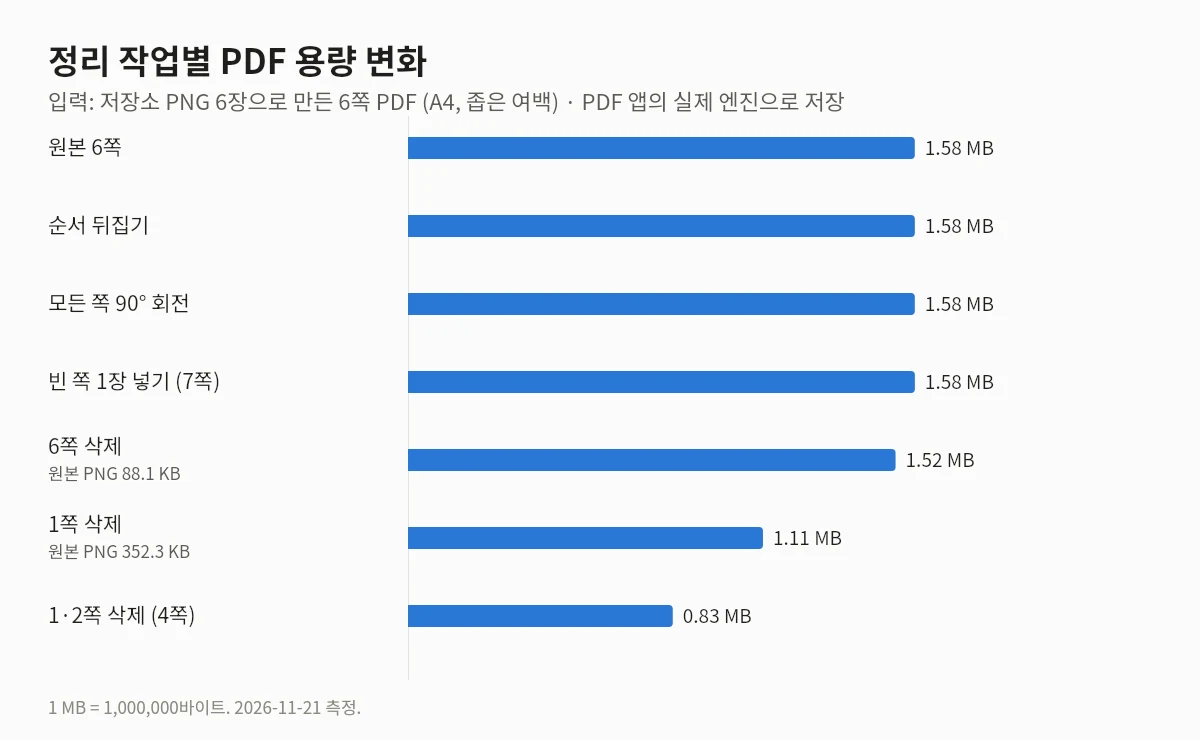
예상과 달랐던 점은, 지운 쪽만큼 "원래 이미지 파일 크기"가 빠지지 않았다는 것입니다. PDF는 이미지를 자체 방식으로 다시 압축해 담기 때문에, 같은 PNG라도 PDF 안에서는 더 크거나 작아집니다. 제출 용량을 맞춰야 한다면 쪽을 지운 뒤 저장된 결과 크기를 확인하고, 사진이 원인이라면 PDF로 만들기 전에 이미지 앱에서 먼저 줄이세요.
자주 하는 실수와 해결
- 회전했는데 저장 결과가 옆으로 보인다: 뷰어가 PDF의 Rotate 속성을 무시하는 드문 경우가 있습니다. 대부분의 뷰어(브라우저 내장 뷰어 포함)는 정상적으로 보여 주므로 다른 뷰어로 확인하세요.
- 빈 페이지가 가로 서류 사이에서 세로로 들어갔다: 빈 페이지는 A4 세로가 기본입니다. 삽입한 뒤 회전 버튼을 눌러 가로로 바꿀 수 있습니다.
- OCR 탭이 열리지 않는다: 브라우저 팝업 차단을 해제하고 다시 누르세요. 모바일 브라우저 일부는 새 탭 열기를 사용자 동작 직후에만 허용합니다.
- OCR로 보낸 뒤 PDF 앱 탭을 닫았다: 파일은 이미 OCR 탭에 전달되어 있으므로 영향이 없습니다. 반대로 OCR 탭을 닫으면 다시 보내야 합니다.
- 새로고침했더니 편집이 사라졌다: 파일과 편집 이력은 메모리에만 있습니다. 긴 작업은 중간에 한 번 저장해 두세요.
자주 묻는 질문
원본 파일이 바뀌나요?
아니요. 브라우저는 선택한 파일을 읽기만 하고 원본을 수정할 수 없습니다. 결과는 항상 ‘원본_organized.pdf’라는 새 파일로 받습니다.
페이지를 삭제하면 파일이 작아지나요?
그 쪽에만 쓰인 이미지·글꼴 자원이 함께 빠지므로 보통 작아집니다. 다만 여러 쪽이 같은 자원을 공유하면 기대만큼 줄지 않을 수 있습니다.
쪽 수가 많아도 되나요?
고정된 제한은 없고 100페이지 저장이 테스트 기준입니다. 썸네일은 보이는 것만 그리므로 쪽 수가 많아도 화면은 느려지지 않지만, 500MB 이상 파일은 메모리 경고가 뜹니다.