为店铺制作菜单与 Wi-Fi 二维码
介绍如何为咖啡店或餐厅制作菜单二维码和 Wi-Fi 连接二维码,包括 WIFI: 格式、安全注意事项,以及桌牌的印刷要点。
- 发布日期
- 更新日期
每张桌子上放一个二维码,顾客查看菜单、连接 Wi-Fi 就方便多了。不过,包含密码的二维码也需要同时考虑安全问题。本文整理了这两种二维码的制作方法和注意事项。
制作菜单二维码
菜单二维码说到底就是存放菜单页面的网址,所以在制作之前,请先确定网址。
- 准备一个适合在手机上浏览的菜单页面,或一份公开的 PDF。体积较大的 PDF 在手机流量下可能加载很慢。
- 网址请使用可以长期保持不变的固定地址。只要在同一网址下更新菜单内容,就不必重新印刷二维码。
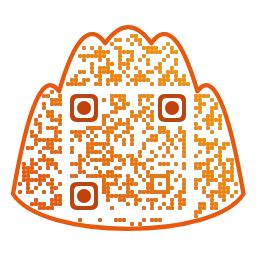
- 在网址栏输入地址,并选择颜色和造型。选用饺子(mandu)这类造型的二维码,可以贴合店铺的氛围。
- 利用边框功能,在二维码下方加一句简短的文字,例如“查看菜单”。
- 自己扫描保存好的文件,确认菜单能够正常打开。
Wi-Fi 二维码的原理
Wi-Fi 二维码里存放的不是网址,而是将连接信息本身写成的字符串。常用的格式如下。
WIFI:T:WPA;S:网络名称;P:密码;;
- T:加密方式。WPA(包括 WPA/WPA2 等)、WEP,没有密码时写 nopass。
- S:网络名称(SSID)。
- P:密码。
- 如果名称或密码中含有 ; , : \ " 等符号,通常的做法是在前面加反斜杠进行转义。工具会自动处理,无需手动书写。
这种格式并非 ISO 标准,而是事实上的通行惯例(de facto)。目前的 iPhone 和安卓手机的默认相机大多能识别这种格式,并显示“连接网络”按钮,但并不能保证所有设备的表现都一致,请用真机测试。
在 设计二维码 的 Wi-Fi 标签页中,无需自己编写这个字符串。只要输入网络名称,选择与路由器相同的加密方式,再填入密码即可。如果是隐藏网络,请开启相应的选项。选择加密的 Wi-Fi 时,会提示需要输入密码。
安全方面务必遵守的事项
- 密码会以明文形式存放在二维码中。只要拿到图片,任何人都能读出密码,它既没有加密,也没有被隐藏。
- 请不要把店内员工设备、收银终端等所连接的内部网络密码做成二维码张贴出来。请另外建立一个顾客专用(访客)网络。
- 如果更改了网络名称或密码,已张贴的二维码就会失效。每次更改都要重新制作并替换。
- 如果顾客拍下二维码并发到网上,密码也会随之公开。
桌牌的印刷要点
- 顾客是坐在座位上、在伸手可及的距离扫描二维码的。按经验法则,请印成 3~4 cm 以上;如果使用造型二维码或带 Logo,还应再做大一些。
- 建议使用哑光覆膜。亮面覆膜或亚克力会反射灯光,导致难以识别。
- 二维码周围请留出至少 4 个模块宽的空白,并避免桌牌的折痕从二维码上穿过。
- 菜单二维码和 Wi-Fi 二维码要清楚标示。如果两个放在同一个桌牌上,请在两者之间留出足够的间距。
- 在容易溅到饮料、留下手印的地方,可以多印几份备用,方便随时更换。
印刷前的确认
- 用 iPhone 和安卓手机分别扫描保存好的文件。
- 确认 Wi-Fi 能真正连上,菜单能打开正确的页面。
- 在实际的桌位和灯光下,坐在座位上扫描试试。
运营中需要留意的事
二维码贴好并不意味着大功告成。如果菜单页面的网址变了,或网站关闭了,顾客看到的就会是一片空白。建议大约每月亲自扫描一次,确认菜单价格和售罄信息是否是最新的。静态二维码的图案本身没有有效期,但它所指向的页面必须一直保持在线。如果采用固定网址、只替换页面内容的方式,那么换季更换菜单时也不必重新制作二维码。
设计二维码 无需注册,在浏览器中即可免费制作网址二维码和 Wi-Fi 二维码,输入的内容和密码不会发送到服务器。
“QR Code”是 DENSO WAVE INCORPORATED 的注册商标。