お店のメニューとWi-Fi用QRコードの作り方
カフェや飲食店向けに、メニューのQRコードとWi-Fi接続用QRコードを作る方法です。WIFI:形式、セキュリティ上の注意点、テーブルスタンド向けの印刷のコツも紹介します。
- 公開日
- 更新日
テーブルごとにQRコードを置いておくと、お客様がメニューを開いたりWi-Fiに接続したりするのがぐっと楽になります。ただし、パスワードを含むQRコードは、セキュリティにも気を配る必要があります。2種類のQRコードの作り方と注意点をまとめました。
メニューのQRコードを作る
メニューのQRコードは、結局のところメニューページのアドレスを格納するものです。QRコードを作る前に、まずアドレスを決めてください。
- スマートフォンで見やすいメニューページか、公開用のPDFを用意します。サイズの大きいPDFは、モバイル通信では表示が遅くなることがあります。
- アドレスは、長く使い続けられる固定のものにしてください。同じアドレスのままメニューの内容だけを更新すれば、QRコードを刷り直す必要はありません。
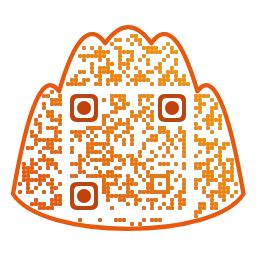
- URL欄にアドレスを入力し、色と形を選びます。餃子(マンドゥ)の形のような形状のQRコードにすれば、お店の雰囲気に合わせられます。
- フレーム機能で、QRコードの下に「メニューを見る」のような短いキャプションを添えます。
- 保存したファイルを自分で読み取って、メニューが開くか確認します。
Wi-Fi用QRコードの仕組み
Wi-Fi用QRコードに格納されるのはウェブのアドレスではなく、接続情報そのものを文字列にしたものです。広く使われている形式は次のとおりです。
WIFI:T:WPA;S:ネットワーク名;P:パスワード;;
- T:セキュリティの種類。WPA(WPA/WPA2などを含む)、WEP、パスワードがない場合はnopassを指定します。
- S:ネットワーク名(SSID)。
- P:パスワード。
- 名前やパスワードに ; , : \ " のような記号が含まれる場合は、前にバックスラッシュを付けてエスケープするのが一般的な書き方です。ツールが自動で処理するので、手で書く必要はありません。
この形式はISO規格ではなく、事実上の慣例(デファクト)です。最近のiPhoneやAndroidの標準カメラアプリは、ほとんどがこの形式を認識して「ネットワークに接続」ボタンを表示しますが、すべての端末で同じように動作するとは限りませんので、実際のスマートフォンで試してください。
デザインQRのWi-Fiタブでは、この文字列を自分で書く必要はありません。ネットワーク名を入力し、ルーターと同じセキュリティの種類を選んで、パスワードを入れるだけです。ステルス(非公開)ネットワークの場合は、該当するオプションをオンにします。セキュリティ付きのWi-Fiでは、パスワードが必要である旨の案内が表示されます。
セキュリティで必ず守ること
- パスワードはそのままの文字列としてQRコードに格納されます。画像さえあれば誰でもパスワードを読み取れるため、暗号化されたり隠されたりするわけではありません。
- 店舗スタッフ用の端末や決済端末などをつないでいる内部ネットワークのパスワードを、QRコードにして掲示しないでください。お客様専用の(ゲスト用)ネットワークを別に作りましょう。
- ネットワーク名やパスワードを変更すると、掲示しているQRコードは使えなくなります。変更のたびに新しいQRコードを作り、貼り替えてください。
- お客様がQRコードを撮影してオンラインに投稿すれば、パスワードも一緒に公開されてしまいます。
テーブルスタンド向けの印刷のコツ
- QRコードは、お客様が席に座ったまま手の届く距離で読み取ります。目安として3〜4cm以上で印刷し、形のあるQRコードやロゴを入れる場合はさらに大きくしてください。
- コーティングはマットをおすすめします。光沢コーティングやアクリルは照明を反射して、読み取りにくくなります。
- QRコードの周囲には、4モジュール以上の余白を空け、スタンドの折り目がQRコードにかからないようにしてください。
- メニュー用とWi-Fi用のQRコードは、はっきり区別できるように表示してください。1つのスタンドに両方を載せる場合は、2つの間にたっぷり間隔を空けます。
- 飲み物がはねたり、手あかがつきやすい場所では、すぐに交換できるよう予備を印刷しておきましょう。
印刷前の確認
- 保存したファイルをiPhoneとAndroidの両方で読み取ってみます。
- Wi-Fiに実際に接続できるか、メニューが正しいページで開くかを確認します。
- 実際のテーブルの位置で、実際の照明の下、席に座って読み取ってみます。
運用中に気をつけること
QRコードを貼ったら終わり、というわけではありません。メニューページのアドレスが変わったり、サイトが閉鎖されたりすると、お客様には何も表示されない画面が出てしまいます。月に一度ほどは自分で読み取ってみて、メニューの価格や品切れの情報が最新かどうか確認してください。静的QRコードの模様そのものに有効期限はありませんが、リンク先のページは公開され続けている必要があります。固定のアドレスのまま中身だけを入れ替える方法にしておけば、季節のメニューに変わってもQRコードを作り直さずに済みます。
デザインQRは、登録不要でブラウザーから無料でURL用・Wi-Fi用のQRコードを作成できます。入力した内容やパスワードはサーバーに送信されません。
「QRコード」はDENSO WAVE INCORPORATEDの登録商標です。