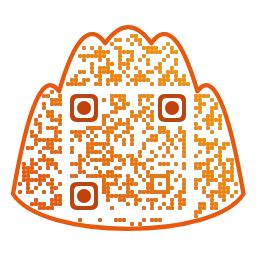
用照片制作二维码:从去除背景到调整大小与位置
本文介绍如何制作把照片铺满整个二维码的图片二维码。内容依次包括:工作原理、如何挑选合适的照片、去除背景、缩放与位置、亮度、对比度与色彩模式、码点与定位图案样式、扫描验证标识,以及打印前的检查清单。
- 发布日期
- 更新日期
把一张照片铺满整个二维码的图片二维码,比普通的黑白方块图案醒目得多。宠物、店里的招牌菜、活动海报上的主角,都可以直接透出在二维码之中。不过,并不是任何照片都能被顺利识别。选哪张照片、如何处理背景、怎样调整大小和位置,都会让结果大不相同。本文会沿着设计二维码的图片二维码功能,按顺序说明每一步需要注意什么。
什么是图片二维码
图片二维码是把照片铺作底图,再将二维码的数据以小码点的形式叠加在上面。每个模块(组成二维码的一个小方格)都在照片上画成一个小码点,而角上的大方块(定位图案)等功能图案则保持完整的方形。因此,摄像头不管照片是什么颜色,只读取码点和功能图案的明暗,由此还原数据。
由于码点之间透出照片,图片二维码自然比普通二维码更难识别。为了弥补这一点,设计二维码的图片二维码始终使用最高的H纠错等级。按照标准,H级大约可以恢复30%的受损数据。代价是同样的内容会让图案变得更密,所以网址越短越有利。
如何挑选合适的照片
图片二维码的成败,一半以上在于选照片。摄像头读取的是码点所在位置的明暗差,所以照片不能干扰码点的明暗。
- 选择主体大而简洁的照片。一个人、一件产品、轮廓清晰的标志,都比较容易辨认。
- 选择明暗分明的照片。整体模糊或只有中等亮度的照片,会让码点淹没其中。
- 避开细碎花纹多、背景复杂的照片。背景复杂时,码点与照片会混在一起。背景复杂的照片,可以用下一步的去除背景来整理。
- 可以上传PNG、JPG、WebP文件。如果PNG或WebP带有透明背景,透明部分会用二维码的背景色填充。
- 请只使用自己拍摄或拥有使用权的照片。尤其是要印刷后发放时,务必确认肖像权和著作权。
去除背景:点击想保留的部分
上传照片后,会出现去除背景的按钮。它不会自动打开,需要编辑时再点击。编辑器提供了多种工具。
- AI:点击要保留的部分:点击想保留的主体,AI会找出它的轮廓。如果一次点击没能涵盖全部,可以多次点击其他部分。每次点击都会合并到AI的选区中,而且照片从第一次选择起就保持原始大小。
- 淡显已擦除区域:默认开启。已擦除的区域不会完全消失,而是淡淡地显示,保留部分的边缘会有一圈细细的蓝色轮廓线。关闭后,已擦除的区域看起来是透明的。这个复选框只改变显示方式,不影响最终结果,被擦除的像素最终会完全透明。
- 橡皮擦和恢复画笔:擦掉AI漏掉的部分,也可以把被误删的部分画回来。画笔大小为1到150像素,恢复画笔只能找回原图中原本存在的内容。
- 自动移除边缘背景:找出照片边缘出现最多的颜色,只移除与边缘相连的同色背景。适合纯色背景,主体内部出现的相同颜色会保留下来。
- 撤销和重置:每一笔画笔操作算一步撤销,最多可撤销30步,重置也可以撤销。
AI模型只在第一次使用去除背景时下载,因此第一次点击时会提示AI正在识别主体,可能需要一点时间。之后会重复使用同一个模型,即使AI这一步失败了,橡皮擦和画笔仍可正常使用。
所有处理都在浏览器内完成。你的照片、点击的位置和编辑结果,都不会发送到服务器或任何外部AI服务。点击“完成”后,被擦除的区域会在预览中用二维码的背景色填充,如果不满意,可以恢复为原始照片。取消编辑器则不会改动当前的照片。
缩放、位置、亮度、对比度与码点大小
默认情况下,照片居中并铺满整个二维码。缩放滑块的范围是0.3倍到8倍。小于1倍时,照片会比二维码小,剩余部分用背景色填充;大于1倍时,只能看到照片的一部分,其余部分被裁掉。
- 缩小时:照片可以移动到二维码的两端和四个角落。想把标志之类的小图放在某个角落时很方便。
- 放大时:只能在照片仍能覆盖二维码的范围内移动。用来选择展示照片的哪一部分。
- 位置:可以直接拖动预览,也可以使用水平和垂直滑块。拖动和滑块的移动范围相同,用哪个顺手就用哪个。
- 调整缩放后,位置会自动拉回到新的范围之内。
位置确定后,就要调整照片,让叠加在上面的码点保持清晰。共有四个调节项。
- 亮度:让整张照片变亮或变暗,范围为-1到1。
- 对比度:拉大或缩小明暗之间的差距,范围为0到4,默认值为1。照片显得平淡时,提高对比度通常能让码点清晰很多。
- 图片颜色:可选彩色、黑白、黑白抖动。彩色保持照片原样,黑白则转换为灰度。抖动是用黑白点的排列来表现细小单元格的明暗,从而保留照片的明暗结构。由于对比分明,往往更容易扫描,不过照片的质感会变粗糙。
- 数据码点大小:设置每个模块中心码点的大小,约为单元格的33%到50%。码点越大,摄像头越容易识别,但能看到的照片就越少。
如果预览中提示可能难以扫描,请先把码点大小调到接近50%,应用内的提示也推荐这样做。然后提高对比度或调整亮度,仍然不够的话,就换一张更简洁的照片。另外请注意,图片二维码为了绘制照片,会把每个模块分成多个单元格,所以输出尺寸太小时无法生成。这时需要增大输出尺寸。
码点与定位图案的样式,以及颜色的选择
在自定义部分可以更改形状和颜色。
- 数据码点形状:方形、圆形、圆角、菱形或心形。
- 定位图案外框和内框:对于角上的三个大方块(定位图案),外框和内部的点可以分别选择方形、圆角或圆形。更改定位图案的形状时,其下方区域会先用背景色清除,再绘制新的形状,因此照片不会渗入定位图案。
- 深色码点颜色,以及浅色码点与背景色:默认是黑色和白色。浅色还会用来填充缩小照片后留出的空白、透明部分,以及二维码周围的留白。
更改颜色时,请检查码点与背景之间的对比度。比值低于4:1时,应用会显示低对比度警告。粉彩色的码点,或与背景色接近的码点,人看着很漂亮,摄像头看起来却是模糊的。请让深色码点足够深,让背景保持浅色。心形、菱形等特殊形状的码点可能比方形或圆角更难识别,所以请一次只改一项,每次改完都检查一下。
看懂扫描验证标识,以及打印前的检查清单
预览区域会显示一个反映扫描检查结果的标识。它会真正尝试读取预览,结果有两种。
- 扫描验证通过:应用顺利读取了自己的预览。
- 可能难以扫描:扫描可能有困难。同时会出现建议增大码点、调整位置和亮度的提示,扫描注意事项列表中也可能列出对比度过低等具体原因。
需要提醒的一点是:“扫描验证通过”只是应用读取自己预览的结果,并不保证所有手机和所有扫码应用都能读出。手机型号、摄像头质量、印刷质量和光线都会改变结果,所以请把这个标识当作第一道关卡,千万不要用它代替真机测试。
- 确认显示“扫描验证通过”的标识,且没有遗留的警告。如果有低对比度警告,请先修正颜色。
- 扫描下载的文件,而不是编辑器里的预览。
- 先按实际最终尺寸打印一份。屏幕上能读出的二维码,缩小打印后仍可能糊成一片。
- 用iPhone和Android手机分别扫描,既用自带相机,也用单独的扫码应用。
- 在人们实际站立或就座的距离和角度、真实的光线下测试。
- 确认打开的页面就是你想要的页面。扫描成功与到达正确的目的地是两回事。
- 再次确认照片的使用权,如果照片中有人物,请确认已获得同意。
最近上传的图片与隐私
每次微调都要重新选择同一个文件很麻烦,所以上传过的图片会保存在“最近上传的图片”列表中。列表保存5MB以下的原图,最多8张,满了就会先删除最旧的。更大的文件仍可编辑,但不会保存到列表中。点击列表中的图片即可重新载入,可以逐张删除,也可以全部清除。
该列表只保存在你当前使用的浏览器中,不会发送到服务器。标志、图片形状和图片二维码共用同一个列表。清除列表不会删除当前正在编辑的图片,而在浏览器中删除网站数据也会清空列表。如果在公用电脑上使用了个人照片,用完后请点击“全部清除”。
在设计二维码中试一试
设计二维码是一款无需注册、在浏览器中运行的免费工具。除了使用照片的图片二维码,还可以制作各种形状的二维码(饺子、心形、新郎新娘等)、带文字说明的边框二维码和Wi-Fi二维码,并保存为PNG或SVG。你输入的内容和上传的图片不会发送到服务器。建议先从对比度强、画面简洁的照片开始,一步一步地调整,最后务必扫描一下打印出来的成品。
“QR Code”是DENSO WAVE INCORPORATED的注册商标。