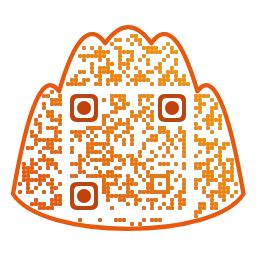
写真からQRコードを作る方法:背景削除からサイズ・位置の調整まで
写真をQRコード全体に重ねる画像QRの作り方をまとめました。仕組み、写真の選び方、背景の削除、ズームと位置、明るさ・コントラスト・色モード、ドットや目のデザイン、スキャン確認バッジ、印刷前のチェックリストまでを順に解説します。
- 公開日
- 更新日
写真1枚をQRコード全体に重ねた画像QRは、白黒の四角い模様よりずっと目を引きます。ペット、お店の看板メニュー、イベントポスターの主役といった写真が、QRコードの中にそのまま透けて見えるからです。ただし、どんな写真でもよく読み取れるわけではありません。どの写真を選ぶか、背景をどう整えるか、サイズと位置をどう合わせるかによって、結果は大きく変わります。この記事では、デザインQRの画像QR機能を順番にたどりながら、各ステップで何に注意すればよいかを説明します。
画像QRとは
画像QRは、写真を下地に敷き、その上にQRのデータをドットとして重ねる方式です。モジュール(QRコードを構成する小さな四角1マス)は写真の上に小さなドットとして描かれ、角にある大きな四角(位置検出パターン)などの機能パターンは四角形のまま残ります。そのためカメラは、写真の色に関係なく、ドットと機能パターンの明暗を読み取ってデータを復元します。
ドットとドットの間に写真が見えるため、通常のQRコードより読み取りにくくなるのはやむを得ません。これを補うため、デザインQRの画像QRは、誤り訂正レベルを常に最も高いHで作成します。Hは、規格上、破損したデータをおよそ30%まで復元できるレベルとされています。その代わり、同じ内容でも模様が細かくなるので、アドレスはできるだけ短いほうが有利です。
よい写真の選び方
画像QRの出来は、写真選びで半分以上決まります。カメラが読み取るのはドットが置かれた場所の明暗の差なので、写真がドットの明暗を邪魔しないことが大切です。
- 被写体が大きくてシンプルな写真がおすすめです。人物1人、商品1つ、ロゴなど、輪郭がはっきりしたものが見分けやすくなります。
- 明暗がはっきりした写真を選んでください。全体がぼんやりしていたり、中間の明るさばかりだったりする写真では、ドットが埋もれてしまいます。
- 細かい模様が多く、複雑な背景は避けましょう。背景が複雑だと、ドットと写真が混ざって見えます。背景が複雑な写真は、次のステップの背景削除で整えられます。
- PNG、JPG、WebPのファイルをアップロードできます。透明な背景を持つPNGやWebPの場合、透明な部分はQRの背景色で塗りつぶされます。
- ご自身で撮影した写真、または使用する権利のある写真だけを使ってください。特に印刷物として配布する場合は、肖像権と著作権を確認しましょう。
背景を削除する:残したい部分をタップ
写真をアップロードすると、背景削除のボタンが表示されます。自動で開くことはなく、編集したいときに押します。エディターには複数のツールがあります。
- AIで残す部分をタップ:残したい被写体をタップすると、AIが輪郭を見つけます。1回のタップで全体を捉えきれない場合は、ほかの部分を何度でもタップしてください。タップするたびにAIの選択範囲に結合され、写真は最初の選択から元のサイズのまま保たれます。
- 消した部分を薄く表示:初期設定でオンです。消した部分は完全に消えず薄く表示され、残した部分の境界には細い青い輪郭線が付きます。オフにすると、消した部分が透明に見えます。このチェックボックスは見え方を切り替えるだけで、消したピクセルが完全に透明になる最終結果には影響しません。
- 消しゴムと復元ブラシ:AIが残してしまった部分を消したり、誤って消された部分を描き戻したりできます。ブラシのサイズは1〜150ピクセルで、復元ブラシは元の画像にあった部分だけを戻します。
- 端の背景を自動削除:写真の縁で最も多い色を見つけ、端につながっている同じ色の背景だけを削除します。単色の背景に向いており、被写体の内側にある同じ色はそのまま残ります。
- 元に戻す・リセット:ブラシのひと筆ごとが1回分の取り消しになり、最大30回まで戻せます。リセットも取り消せます。
AIモデルをダウンロードするのは、背景削除を初めて使うときだけです。そのため、最初のタップではAIが対象を探しており、時間がかかる場合があるという案内が表示されます。2回目以降は同じモデルを再利用し、AIの処理が失敗しても、消しゴムとブラシはそのまま使えます。
処理はすべてブラウザーの中で行われます。写真、タップした位置、編集結果が、サーバーや外部のAIサービスに送信されることはありません。「完了」を押すと、消した部分はプレビュー上でQRの背景色で塗りつぶされ、結果が気に入らなければ元の写真に戻せます。エディターをキャンセルした場合、現在の写真は変更されません。
ズーム、位置、明るさ、コントラスト、ドットのサイズ
初期状態では、写真は中央に配置され、コード全体を覆います。ズームスライダーは0.3倍から8倍までです。1倍より小さくすると写真がコードより小さくなり、余った部分は背景色で塗りつぶされます。1倍より大きくすると写真の一部だけが見え、残りは切り取られます。
- 縮小したとき:写真をコードの両端や四隅まで動かせます。ロゴのような小さな画像を隅に置きたいときに便利です。
- 拡大したとき:写真がコードを覆い続ける範囲でしか動かせません。写真のどの部分を見せるかを選ぶために使います。
- 位置:プレビューを直接ドラッグするか、横と縦のスライダーで調整します。ドラッグとスライダーの移動範囲は同じなので、使いやすいほうをお使いください。
- ズームを変えると、位置は新しい範囲の内側に自動で引き戻されます。
位置が決まったら、上に重なるドットが見えるように写真を調整します。調整項目は4つあります。
- 明るさ:写真全体を明るくしたり暗くしたりします。範囲は-1から1です。
- コントラスト:明暗の差を広げたり狭めたりします。範囲は0から4で、初期値は1です。写真が平坦に見えるときは、コントラストを上げるとドットがぐっと見やすくなることがよくあります。
- 画像の色:カラー、白黒、白黒ディザリングから選びます。カラーは写真をそのまま使い、白黒は灰色の濃淡に変換します。ディザリングは、細かなセルの明るさを白と黒の点の配置で表現し、写真の明暗の構造を保ちます。コントラストがくっきりするので読み取りやすくなることが多い一方、写真の質感は粗くなります。
- データドットのサイズ:各モジュールの中央のドットの大きさを、セルの約33%から50%の範囲で設定します。ドットが大きいほどカメラは読み取りやすくなりますが、写真の見える部分は減ります。
プレビューにスキャンが難しい可能性があるという警告が出たら、まずドットのサイズを50%に近づけてください。アプリ内のヒントでも同じ対処を勧めています。そのあとコントラストを上げるか明るさを調整し、それでも足りなければ、よりシンプルな写真に替えましょう。なお、画像QRは写真を描くために各モジュールを複数のセルに分割するので、出力サイズが小さすぎると作成できません。その場合は、出力サイズを大きくしてください。
ドットと目のデザイン、色の選び方
カスタマイズのセクションでは、形と色を変更できます。
- データドットの形:四角、円、角丸、ひし形、ハートから選べます。
- 目の外側と目の内側:角にある3つの大きな四角(目)について、外側の枠と内側のドットを、四角、角丸、円からそれぞれ選びます。目の形を変えると、その下の領域が背景色でいったん消去されてから新しい形が描かれるので、写真が目に染み出すことはありません。
- 暗いドットの色と、明るいドット・背景の色:初期設定は黒と白です。明るい色は、写真を縮小したときの余白、透明な部分、コードの周りの余白にも使われます。
色を変えるときは、ドットと背景のコントラストを確認してください。比率が4:1を下回ると、コントラスト不足の警告が表示されます。パステルカラーのドットや背景色に近いドットは、人の目には素敵でも、カメラにはぼやけて見えます。暗いドットはしっかり暗く、背景は明るく保ちましょう。ハートやひし形のような変わった形のドットは、四角や角丸より読み取りにくい場合があるので、1つずつ変えて、そのたびに確認してください。
スキャン確認バッジの見方と、印刷前のチェックリスト
プレビュー領域には、スキャンの確認結果を示すバッジが表示されます。実際にプレビューの読み取りを試した結果で、次の2通りがあります。
- スキャン確認済み:アプリが自分のプレビューを問題なく読み取れました。
- 読み取りにくい可能性があります:スキャンが難しい可能性があります。ドットを大きくし、位置と明るさを調整するよう促すヒントが一緒に表示され、スキャンに関する注意の一覧には、コントラスト不足などの具体的な原因が示されることもあります。
ひとつ注意があります。「スキャン確認済み」は、アプリが自分のプレビューを読み取れたという結果にすぎません。すべてのスマートフォンやスキャナーアプリで読み取れることを保証するものではありません。機種、カメラの性能、印刷品質、照明によって結果は変わるので、バッジは最初の関門と考え、実機でのテストの代わりにはしないでください。
- 「スキャン確認済み」のバッジが表示され、警告が残っていないことを確認します。コントラスト不足の警告があれば、先に色を直してください。
- エディターのプレビューではなく、ダウンロードしたファイルをスキャンします。
- まず実際に使う最終サイズで1枚印刷します。画面では読み取れても、小さく印刷すると潰れてしまうことがあります。
- iPhoneとAndroidの両方で、標準のカメラと別のスキャナーアプリの両方を使ってスキャンします。
- 人が実際に立ったり座ったりする距離と角度、実際の照明の下でテストします。
- 開いたページが意図したものか確認します。スキャンに成功することと、正しい行き先にたどり着くことは別の話です。
- 写真の使用権をもう一度確認し、人物の写真であれば同意を得ていることを確かめます。
最近追加した画像とプライバシー
微調整のたびに同じファイルを選び直すのは面倒なので、アップロードした画像は「最近追加した画像」の一覧に保存されます。保存されるのは5MB以下の元画像で、最大8枚まで。いっぱいになると古いものから削除されます。それより大きなファイルも編集はできますが、一覧には保存されません。一覧の画像をタップすると再び読み込め、1枚ずつ削除することも、すべて削除することもできます。
この一覧は、お使いのブラウザーの中にだけ保存され、サーバーには送信されません。ロゴ、画像の形、画像QRは同じ一覧を共有します。一覧を削除しても、現在編集中の画像は消えません。また、ブラウザーでサイトのデータを削除すると、一覧も消去されます。共有のパソコンで個人の写真を使った場合は、作業が終わったら「すべて削除」を押してください。
デザインQRで試してみよう
デザインQRは、登録不要でブラウザー上で動く無料のツールです。写真を使った画像QRのほかに、形のあるQR(餃子、ハート、新郎・新婦など)、キャプション付きのフレームQR、Wi-FiのQRを作成し、PNGやSVGで保存できます。入力した内容やアップロードした画像がサーバーに送信されることはありません。まずはコントラストの強いシンプルな写真から始め、1ステップずつ調整し、最後に必ず印刷したものをスキャンしてみてください。
「QRコード」は株式会社デンソーウェーブの登録商標です。