画质不变,只缩小体积:“保持高画质”压缩的原理
整理了照片体积大的原因、有损压缩不易察觉的原因,以及画质数值与体积的关系。并介绍 Image 应用“保持高画质”模式如何以 SSIM 0.985 为标准寻找画质,PNG 无损优化,以及用对比滑块自行确认的方法。
- 发布日期
- 更新日期
你可能遇到过这样的情况:给邮件添加照片附件时超出了大小限制,或者博客里几张照片拖慢了整个页面。这时最担心的往往是,压缩之后照片会不会变模糊、变粗糙。先说结论:照片的体积和肉眼看到的画质并不成正比。把眼睛不易察觉的信息去掉,体积可以大幅缩小,而看起来几乎和原来一样。这篇文章会讲清楚其中的原理,以及 Image 应用的“保持高画质”模式到底做了什么。
照片体积为什么大
照片变大主要有三个原因。第一是像素数量。3000×2000 像素的照片有 600 万个点,每个点都要记录颜色信息。很多时候,我们直接使用的照片比实际显示的尺寸大得多。
第二是相机保存时设定的画质。手机和相机为了日后编辑或大幅打印,往往会留有余量,用较高的画质、也就是较大的体积来保存。第三是元数据。拍摄时间、设备信息,有时还有位置信息,都会一起存进文件。不过元数据通常只占很小一部分,体积的大头来自前两项。
有损压缩为什么不易察觉
JPG、WebP 等格式使用有损压缩。听名字像是画质一定会变差,但一般的思路是优先去掉人眼不敏感的信息。比如人眼对明暗差异很敏感,对极细微的色彩差异则相对迟钝。天空、墙面这类平缓变化区域里的细小噪点,去掉之后也很难被发现。
编码器会用更粗略的方式来表示这类信息,从而节省体积。关键在于去掉多少。去掉一点,看不出区别;去得太多,边缘周围会变得杂乱,平滑的天空上会出现一条条色带。画质设置就是决定这个程度的数值。
画质数值与体积的关系
把画质滑块调高,体积也会增大,但两者的关系不是直线,而是一条弯曲的曲线。具体形状因照片而异,总体趋势却相同。从低画质提高到中等画质时,肉眼可见的改善很明显;进入高画质区间后,几乎看不出改善,体积却急剧增加。
这就是为什么把画质调到最高并不总是最佳选择。在高画质区间的尽头,有一个位置是把大量体积花在了没人看得出的差异上。稍微往下调一点,看起来几乎一样,体积却明显变小。难点在于,这个位置因照片而异。纹理丰富的照片和以天空为主的照片,用同样的数值,结果也不同。所以与其固定一个数值,不如让工具针对每张照片去寻找。
“保持高画质”模式做了什么
Image 应用提供三种压缩方式:保持高画质、目标大小、自定义设置,默认是“保持高画质”。界面上的说明是“尽量保持视觉效果”。它按以下步骤工作。
- 把画质看作最高 100 的范围,JPG 和 WebP 不会低于 60(AVIF 从 0 开始),先用这个范围的中间值试着编码一次。
- 把结果重新解码,用 SSIM 从两个角度检查与原图的相似度:缩小后的整张图要达到 0.985 以上;画质低于 85 时,原始分辨率下细节最多的 6 块 128 像素区域也要达到 0.965 以上。
- 达标就尝试更低的画质,不达标就尝试更高的画质。每次把范围缩小一半,这就是二分查找,最多重复 7 次。
- 在达标的画质中选取最低的那一个,因为画质越低,体积通常越小。
- 如果结果比原文件还大,就直接使用原文件,并提示“已经足够小,已保留原文件。”
格式选“保留原格式”时,JPG 仍然是 JPG。选“自动”时,应用会比较 JPG 和 WebP;如果图片带有透明部分,则比较 PNG 和 WebP,并选出满足同一标准的最小文件。AVIF 速度较慢,不纳入自动比较,只有你主动选择时才会编码。如果任何画质都无法达到标准,应用会提示未能满足画质标准,你可以改试其他格式。
通俗理解 SSIM
SSIM 是用数值表示两张图片在人眼看来有多相似的指标。它不只是数像素值差了多少,而是在每个小区域里比较亮度、对比度和结构(图案的排布形态),再取平均值。越接近 1 越相似,完全相同则为 1。
Image 应用在长边为 512 像素的缩小图上比较整张图片,因为把 3000 像素的照片整张拿来比较会花很长时间。不过只看缩小图,可能会漏掉平滑插画中纹理被抹平的问题,所以应用还会在原始分辨率下挑出头发、文字等细节最多的几块区域单独比较。对于带透明度的图片,还会一并比较 Alpha 值,因此透明区域受损也能被发现。
PNG 用无损优化
PNG 是无损保存的格式,所以画质滑块对它不起作用。不过,可以用更高效的方式存放相同的像素,这就是无损优化。对于 PNG 原文件,Image 应用会先尝试 OxiPNG,并在结果中标注“无损 PNG 优化”。像素一个都不会变,适合徽标、截图、透明背景的图形等不想改动任何一点的场合。
不过,色彩复杂的照片用 PNG 本来就很大,无损优化能缩小的幅度也有限。想进一步缩小,可以把格式本身改成 JPG 或 WebP,但那样就变成有损压缩了,还要留意透明度的处理。
用对比滑块亲自确认
比起数值,更可靠的是你自己的眼睛。结果区域会把原图和结果叠放在一起,你可以左右拖动滑块进行比较。旁边还会显示体积缩小了多少,包括具体大小和百分比。
- 先看整体,再放大查看。差异通常最先出现在边缘、文字周围,以及天空、皮肤这类平滑的区域。
- 也看看头发、树叶之类的细小纹理。如果发现糊成一片,可以换一种格式,或在自定义设置里调高画质。
- 按实际使用的尺寸来判断。如果照片在博客里只是小图,放大才看得出的差异就不太重要。
- 下载之前,确认体积缩小得是否满足你的用途。
反复保存,画质会不断下降
关于有损压缩,要记住的是:去掉的信息无法恢复。而且每次以有损格式保存,都会重新编码,再多损失一点。一次也许看不出来,但对同一个文件反复打开、保存,误差就会累积,画质会持续下降。
因此建议另外保存好原文件,并且始终只从原文件压缩一次。与其对已经压缩过的文件再压缩,不如回到原文件,换一种设置重新处理。Image 应用重新编码后的结果不会保存位置等元数据;但如果结果比原文件大而直接使用了原文件,原文件的元数据也会保留。
这里介绍撰写本文时重新测得的数据。样本是 Wikimedia Commons 上一张公有领域(CC0)的手机照片:3024×4032 的 JPG,2.76 MB。我们在 Apple M5 Max 的 Mac 上运行了与 Image 应用相同的处理代码和 WebAssembly 编解码器,大小按 1 KB = 1,000 字节计算。保持原始尺寸用“保持高画质”处理后,JPG 为 694.3 KB(画质 60,约缩小 75%),耗时约 8 秒;WebP 为 463.1 KB(画质 60,约缩小 83%),耗时约 10 秒。如果同时把长边缩小到 2000 像素(1500×2000),JPG 会降到 259.8 KB,耗时也只要约 4 秒。这只是一张照片的例子。结果和耗时会因照片内容、格式、浏览器和设备而不同,请仅作参考。
实测:一张图片在六档画质下的结果
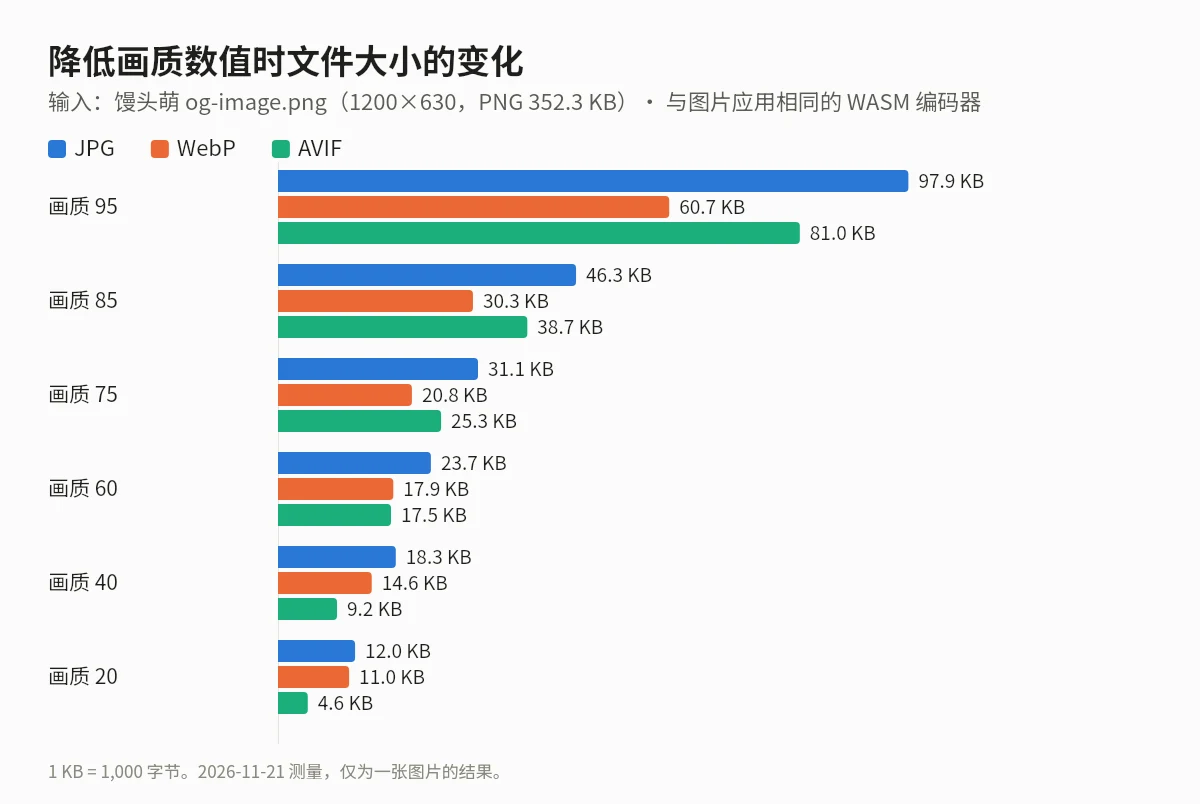
为了亲眼看到画质与文件大小的曲线,我们把图片应用在浏览器中加载的同一套 WebAssembly 编码器,用在本站的一张示例图上。输入是画有馒头萌角色的 og-image.png(1200×630,PNG 352.3 KB)。我们分别以 JPG、WebP、AVIF 在画质 95、85、75、60、40、20 下保存,并对同一张图运行“保持高画质”。大小与应用一致,按 1 KB = 1,000 字节计算。
- JPG 在画质 95 时为 97.9 KB,85 时为 46.3 KB,75 时为 31.1 KB。从 95 降到 85 减少了 51.6 KB,而从 60 降到 40 只减少了 5.4 KB。
- 从 95 到 75,WebP 是三者中最小的;到了 60 及以下,AVIF 反超(画质 60 时 17.5 KB 对 17.9 KB,画质 20 时 4.6 KB 对 11.0 KB)。
- “保持高画质”选出了 JPG 画质 71(28.9 KB)、WebP 61(18.1 KB)、AVIF 44(10.8 KB)。格式设为“自动”时,AVIF 不参与比较,因此最终选的是 WebP(比原 PNG 小约 95%)。
- 同一模式换一张图,结果完全不同。为 OCR 应用测试制作的一张带噪点的文档照片(ocr-photo.png,900×320)需要 JPG 画质 87(44.7 KB)才能达到同样的标准。
- 把插画以 JPG 画质 75 连续重存十次,第一次之后几乎没有变化(SSIM 保持 0.998,大小稳定在 30.6 KB 左右)。而把文档照片在画质 75 和 60 之间交替保存时,结果起伏不定:第二次 0.951,第五次 0.934,第十次又回到 0.951。
我们第一次测量时,同一张插画选出的是 JPG 画质 22。当时搜索只看缩小图,因此没发现原尺寸下蒸汽和包子皮纹理已经明显变糊。这次测量暴露了问题,并于 2026-11-22 修复:现在加入了原始分辨率的细节比较,以及 JPG、WebP 最低画质 60,结果就是上面的 71 和 61。不过数字只是起点,重要的照片请把对比滑块放大到 100% 亲自检查。
Image 应用是无需注册、在浏览器中使用的免费工具。照片只在本设备上处理,不会发送到服务器。添加照片,在压缩方式中选择“保持高画质”,再用对比滑块确认结果吧。需要时也可以切换到“目标大小”或“自定义设置”。