画質はそのまま、容量だけ減らす仕組み:高画質を維持する圧縮をやさしく解説
写真の容量が大きくなる理由、非可逆圧縮が目立ちにくい理由、画質の数値と容量の関係を整理しました。Imageアプリの「高画質を維持」がSSIM 0.985を基準に画質を探す方法、PNGの可逆最適化、比較スライダーで確認する方法まで説明します。
- 公開日
- 更新日
メールに写真を添付しようとして容量制限に引っかかったり、ブログに載せた写真のせいでページが重くなったりした経験はないでしょうか。そのとき一番気になるのは、容量を減らすと写真がぼやけたり荒れたりしないか、という点だと思います。結論から言うと、写真の容量と見た目の画質は比例しません。目で見分けにくい部分を減らせば、見た目はほぼそのままで容量を大きく減らせることがあります。この記事ではその仕組みと、Imageアプリの「高画質を維持」モードが実際に何をしているのかを説明します。
写真の容量が大きくなる理由
写真が重くなる理由は主に三つあります。一つ目は画素数です。3000×2000ピクセルなら600万個の点があり、それぞれに色の情報が入ります。実際に表示する大きさよりずっと大きい写真をそのまま使っていることも多いです。
二つ目は、カメラが保存するときに決めた画質です。スマートフォンやカメラは、あとで編集したり大きく印刷したりする場合に備えて、余裕を持った高画質で、つまり容量の大きいかたちで保存する傾向があります。三つ目はメタデータです。撮影日時や機器の情報、場合によっては位置情報もファイルに含まれます。ただしメタデータは全体のごく一部で、容量の大部分は一つ目と二つ目で決まります。
非可逆圧縮が目立たない理由
JPGやWebPなどの形式は非可逆圧縮を使います。名前だけ聞くと画質が落ちそうですが、一般的な考え方は、人間の目が鈍感な情報から先に減らすというものです。たとえば私たちの目は明るさの違いには敏感ですが、ごく細かな色の違いには比較的鈍感です。また、空や壁のようにゆるやかに変化する部分の微細なノイズは、消しても気づきにくいものです。
エンコーダーはそうした情報を大まかに表すことで容量を節約します。問題はどこまで減らすかです。少しなら違いは見えませんが、減らしすぎると輪郭のまわりが荒れたり、なめらかな空に帯状のムラが出たりします。画質の設定は、その加減を決める数値です。
画質の数値と容量の関係
画質のスライダーを上げると容量も増えますが、その関係は直線ではなく曲線です。正確な形は写真によって違うものの、一般的な傾向は同じです。低い画質から中くらいの画質に上げるときは見た目の改善が大きく、高画質の範囲に入ると見た目の改善はほとんどないのに、容量だけが急に増えていきます。
このため、画質を最大にするのが常に最善とは限りません。高い範囲の終わりのほうには、誰にも見えない差のために大きな容量を使っている地点があります。そこから少し下げると、見た目はほぼ同じなのに容量ははっきり小さくなります。難しいのは、その地点が写真ごとに違うことです。質感の多い写真と空が中心の写真では、同じ数値でも結果が変わります。だから数値を一つに決めておくより、写真ごとに探してくれる仕組みが役に立ちます。
「高画質を維持」モードがすること
Imageアプリの圧縮方法は「高画質を維持」「目標容量」「手動設定」の三つで、初期設定は「高画質を維持」です。画面の説明は「見た目をほぼ変えずに圧縮」となっています。このモードは次の順に動きます。
- 画質を100までの範囲と考えます。JPGとWebPは60より下げません(AVIFは0から)。その範囲の真ん中の値でまず試しにエンコードします。
- 結果をデコードし直し、元の画像との似かたをSSIMで2通りに調べます。縮小した画像全体が0.985以上であること、さらに画質85未満なら、元の解像度で最も細かい128ピクセル四方の6か所も0.965以上であることが条件です。
- 基準を満たせばより低い画質を、満たさなければより高い画質を試します。範囲を半分ずつ絞るこの方法が二分探索で、最大7回繰り返します。
- 基準を満たす画質のうち最も低いものを選びます。画質が低いほど、通常は容量が小さくなるからです。
- 結果が元のファイルより大きくなる場合は、元のファイルをそのまま使います。このときは「すでに十分小さいため、元のファイルを使いました。」と表示されます。
形式を「元の形式を維持」にしておけば、JPGはJPGのまま小さくします。「自動」にするとJPGとWebPを比較し、透明部分のある画像ならPNGとWebPを比較して、同じ基準を満たす最も小さいファイルを選びます。AVIFは時間がかかるため自動の比較には含めず、自分で選んだときだけエンコードします。どの画質でも基準を満たせない場合は画質基準を満たせなかったという案内が出るので、別の形式を試せます。
SSIMをやさしく説明すると
SSIMは、二つの画像が人の目にどれくらい似て見えるかを数値にした指標です。画素値がどれだけ違うかを数えるだけの方法とは違い、小さな領域ごとに明るさ、コントラスト、構造(模様の並び方)を比べ、その平均を取ります。1に近いほどよく似ていて、完全に同じなら1です。
Imageアプリでは、画像全体の比較を長辺512ピクセルに縮小したもので行います。3000ピクセルの写真をそのまま比べると時間がかかりすぎるためです。ただし縮小版だけでは、なめらかなイラストで質感がつぶれるのを見逃すことがあるため、元の解像度で髪の毛や文字のように最も細かい部分を数か所選び、別に比べます。透明度のある画像ではアルファ値も一緒に比べるので、透明部分が壊れることも検出できます。
PNGは可逆最適化で
PNGは劣化なしで保存する形式なので、画質スライダーは使えません。そのかわり、同じ画素をもっと効率よく収める可逆最適化ができます。Imageアプリは、PNGの元ファイルに対してまずOxiPNGを試し、結果に「PNGの可逆最適化」と表示します。画素は一つも変わらないので、ロゴやスクリーンショット、透明背景のイラストなど、一点も変えたくないときに向いています。
ただし、色が複雑な写真はPNGだと元々大きく、可逆最適化で減らせる量にも限りがあります。もっと小さくしたいなら、形式そのものをJPGやWebPに変える方法もありますが、その場合は非可逆になり、透明の扱いにも注意が必要です。
比較スライダーで自分の目で確認する
数値よりも頼りになるのは自分の目です。結果の欄には、元の画像と結果を重ねて表示し、スライダーを左右に動かして比べられる画面があります。そばには、元からどれだけ容量が減ったかがサイズとパーセントで表示されます。
- 最初は全体を見て、そのあと拡大して確認してください。違いは、輪郭、文字のまわり、空や肌のようななめらかな部分に先に現れます。
- 髪の毛や葉のような細かい模様も見てください。つぶれが気になるなら、別の形式を選ぶか、手動設定で画質を上げてみましょう。
- 実際に使う大きさで見てください。ブログに小さく載せる写真なら、拡大しないとわからない差はあまり気にしなくて大丈夫です。
- ダウンロードする前に、容量が目的に対して十分減っているかを確かめましょう。
何度も保存すると画質は下がり続ける
非可逆圧縮で覚えておきたいのは、一度減らした情報は元に戻せないということです。さらに、非可逆形式で保存するたびに再エンコードされ、少しずつ余計に情報が失われます。一回なら目立たなくても、同じファイルを開いて保存することを何度も繰り返すと誤差が積み重なり、画質は下がり続けます。
そのため、元のファイルは別に残しておき、圧縮は常に元のファイルから一度だけ行う習慣をおすすめします。すでに小さくしたファイルをさらに小さくするより、元に戻して別の設定でやり直すほうが安全です。Imageアプリは再エンコードした結果に位置情報などのメタデータを保存しませんが、結果のほうが大きくて元のファイルをそのまま使った場合は、元のメタデータも残ります。
この記事を書くにあたり、Wikimedia Commons のパブリックドメイン(CC0)のスマートフォン写真(3024×4032 の JPG、2.76 MB)で測り直した値を紹介します。Imageアプリと同じ処理コードと WebAssembly コーデックを Apple M5 Max の Mac で動かし、容量は 1 KB = 1,000 バイトで数えています。元のサイズのまま「高画質を維持」で小さくすると、JPG は 694.3 KB(画質 60、約75%削減)で約8秒、WebP は 463.1 KB(画質 60、約83%削減)で約10秒でした。長辺も2000ピクセル(1500×2000)に縮めると、JPG は 259.8 KB まで小さくなり、時間も約4秒で済みました。これは一枚の例にすぎません。写真の内容、形式、ブラウザや端末によって結果も時間も変わるので、あくまで参考としてご覧ください。
実測: 1枚の画像を6段階の画質で
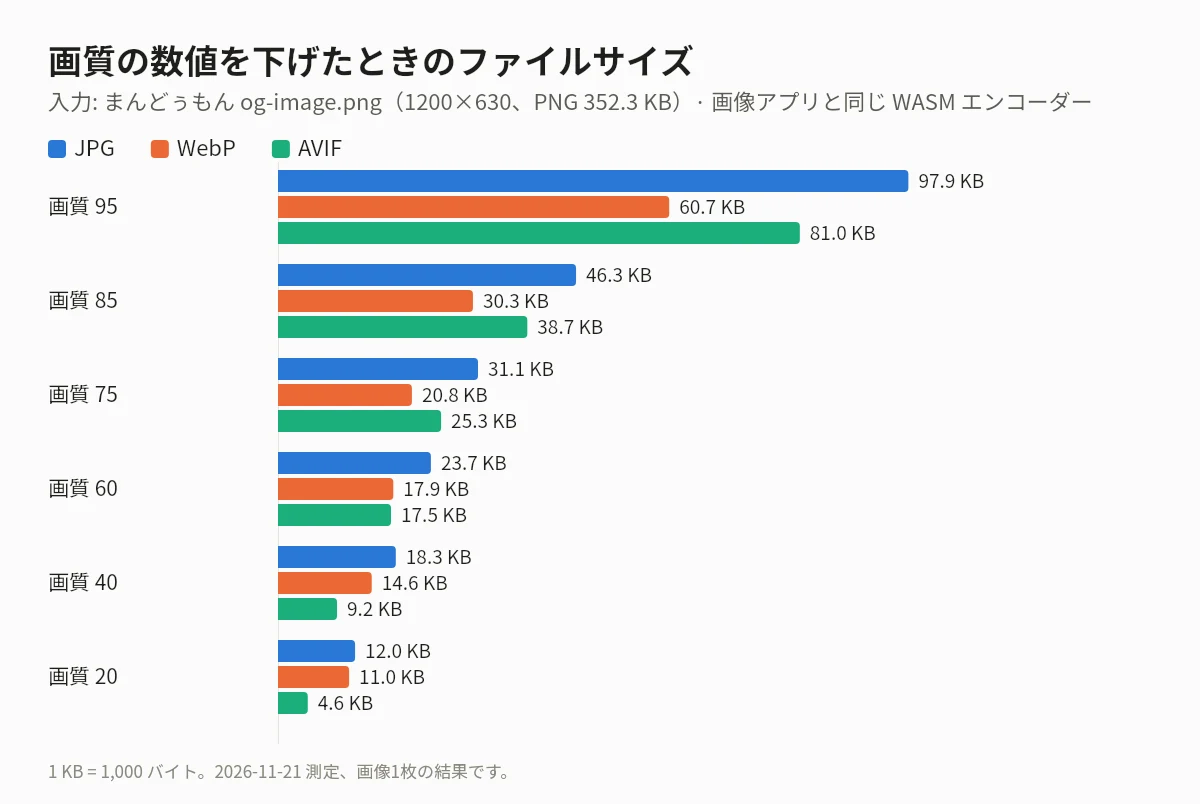
画質と容量の曲線を自分の目で確かめるため、画像アプリがブラウザで読み込むのと同じ WebAssembly エンコーダーを、このサイトのサンプル画像で動かしました。入力は、まんどぅもんのキャラクターを描いた og-image.png(1200×630、PNG で 352.3 KB)です。JPG・WebP・AVIF で画質 95、85、75、60、40、20 の6段階に保存し、同じ画像で「高画質を維持」も実行しました。容量はアプリと同じく 1 KB = 1,000 バイトで数えています。
- JPG は画質 95 で 97.9 KB、85 で 46.3 KB、75 で 31.1 KB でした。95→85 では 51.6 KB 減りましたが、60→40 では 5.4 KB しか減りませんでした。
- 95〜75 では WebP が3形式の中で最小で、60 以下では AVIF が逆転しました(画質 60 で 17.5 KB 対 17.9 KB、画質 20 で 4.6 KB 対 11.0 KB)。
- 「高画質を維持」は JPG 画質 71(28.9 KB)、WebP 61(18.1 KB)、AVIF 44(10.8 KB)を選びました。形式を「自動」にすると AVIF は比較に入らないため、WebP の結果(元の PNG より約 95% 小さい)が選ばれました。
- 同じモードでも画像が変わると結果は大きく変わりました。OCR アプリのテスト用に作られたノイズのある書類写真(ocr-photo.png、900×320)は、同じ基準を満たすのに JPG 画質 87(44.7 KB)が必要でした。
- イラストを JPG 画質 75 で10回続けて保存し直しても、1回目以降はほとんど変わりませんでした(SSIM は 0.998 のまま、容量は 30.6 KB 前後)。一方、画質 75 と 60 を交互に保存した書類写真は、2回目 0.951、5回目 0.934、10回目にまた 0.951 と、値が上下しました。
最初に測ったときは、同じイラストで JPG 画質 22 が選ばれました。当時は縮小版の SSIM しか見ていなかったため、実寸では湯気や皮の質感がつぶれていることを見逃していたのです。この測定で問題が見つかり 2026-11-22 に修正され、いまは元の解像度での細部の比較と、JPG・WebP の最低画質 60 が加わって上の 71 と 61 になります。それでも数値は出発点にすぎないので、大切な写真は比較スライダーを 100% に拡大して自分の目で確かめてください。
Imageアプリは、登録なしでブラウザ上で使える無料のツールです。写真はこの端末の中だけで処理され、サーバーには送信されません。写真を追加して、圧縮方法で「高画質を維持」を選び、比較スライダーで結果を確認してみてください。必要なら「目標容量」や「手動設定」に切り替えることもできます。