화질은 그대로, 용량만 줄이는 원리: 고화질 유지 압축 쉽게 이해하기
사진 용량이 큰 이유, 손실 압축이 눈에 잘 띄지 않는 까닭, 화질 숫자와 용량의 관계를 정리했습니다. 이미지 앱의 고화질 유지 모드가 SSIM 0.985 기준으로 화질을 찾는 방식과 PNG 무손실 최적화, 비교 슬라이더로 확인하는 법까지 설명합니다.
- 작성일
- 수정일
메일에 사진을 첨부하려는데 용량 제한에 걸리거나, 블로그에 올린 사진 때문에 페이지가 느려진 적이 있을 겁니다. 그럴 때 가장 걱정되는 것은 용량을 줄이다가 사진이 뭉개지지 않을까 하는 점이죠. 결론부터 말하면, 사진의 용량은 눈에 보이는 화질과 정비례하지 않습니다. 눈으로는 구분하기 어려운 부분을 덜어내면 용량은 크게 줄고 보이는 모습은 거의 그대로일 수 있습니다. 이 글은 그 원리를 차근차근 풀고, 이미지 앱의 고화질 유지 모드가 실제로 무엇을 하는지 설명합니다.
사진 용량이 큰 이유
사진 파일이 커지는 이유는 크게 세 가지입니다. 첫째는 픽셀 수입니다. 가로 3000, 세로 2000픽셀이라면 600만 개의 점이 있고, 점마다 색 정보를 담아야 합니다. 화면에서 보여 줄 크기보다 훨씬 큰 사진을 그대로 올리는 경우가 많습니다.
둘째는 카메라가 저장할 때 정한 화질입니다. 스마트폰과 카메라는 나중에 편집하거나 크게 인쇄할 때를 대비해 여유 있게, 즉 용량이 큰 높은 화질로 저장하는 경향이 있습니다. 셋째는 메타데이터입니다. 촬영 시각, 기기 정보, 경우에 따라 위치 정보까지 사진 안에 함께 들어갑니다. 다만 메타데이터는 대개 용량의 작은 부분이고, 용량 대부분은 첫째와 둘째가 만듭니다.
손실 압축이 눈에 띄지 않는 이유
JPG와 WebP 같은 형식은 손실 압축을 씁니다. 이름만 들으면 화질이 나빠질 것 같지만, 원리는 일반적으로 사람의 눈이 둔감한 정보를 먼저 덜어내는 것입니다. 예를 들어 우리 눈은 밝기 차이에는 민감하지만 아주 미세한 색의 차이에는 상대적으로 둔감합니다. 또 하늘이나 벽처럼 완만하게 변하는 부분의 미세한 잡음은 지워도 알아채기 어렵습니다.
그래서 인코더는 이런 정보를 대충 표현하는 대신 용량을 아낍니다. 문제는 얼마나 덜어내느냐입니다. 조금만 덜어내면 차이가 안 보이지만, 지나치게 덜어내면 가장자리 주변이 지저분해지거나 매끄러운 하늘에 얼룩 같은 띠가 보입니다. 화질 설정은 바로 이 정도를 정하는 숫자입니다.
화질 숫자와 용량의 관계
화질 슬라이더를 올리면 용량도 올라가지만, 그 관계는 직선이 아니라 휘어진 곡선입니다. 사진에 따라 정확한 모양은 다르지만 일반적인 경향은 같습니다. 낮은 화질에서 중간 화질로 올릴 때는 보이는 개선이 크고, 높은 화질 구간으로 갈수록 눈에 보이는 개선은 거의 없는데 용량만 급격히 늘어납니다.
이 점이 중요한 이유는, 화질을 가장 높게 두는 것이 늘 최선은 아니기 때문입니다. 높은 구간의 끝자락에는 눈에 보이지 않는 차이에 큰 용량을 쓰는 지점이 있습니다. 그 지점보다 조금 아래로 내려오면 보이는 모습은 거의 같은데 용량은 눈에 띄게 줄어듭니다. 문제는 그 지점이 사진마다 다르다는 것입니다. 질감이 많은 사진과 하늘 위주의 사진은 같은 숫자여도 결과가 다릅니다. 그래서 숫자 하나를 정해 두기보다 사진마다 찾아 주는 방식이 필요합니다.
고화질 유지 모드가 하는 일
이미지 앱의 줄이는 방식은 고화질 유지, 목표 용량, 직접 설정 세 가지이고, 기본은 고화질 유지입니다. 화면의 안내 문구도 눈으로 차이 없이 줄이기입니다. 이 모드는 다음 순서로 움직입니다.
- 화질을 100까지의 범위로 보되, JPG와 WebP는 60 아래로 내려가지 않습니다(AVIF는 0부터). 이 범위의 가운데 값부터 시험 삼아 인코딩합니다.
- 결과를 다시 디코딩해 원본과 얼마나 닮았는지 SSIM으로 두 번 점검합니다. 축소본 전체가 0.985 이상이어야 하고, 화질 85 미만이라면 원본 해상도에서 세부가 가장 많은 128픽셀 조각 6곳도 0.965 이상이어야 합니다.
- 기준을 넘으면 더 낮은 화질을, 못 넘으면 더 높은 화질을 시험합니다. 이렇게 범위를 절반씩 좁히는 이분 탐색을 최대 7번 반복합니다.
- 기준을 만족하는 화질 중 가장 낮은 것을 고릅니다. 낮은 화질일수록 보통 용량이 작기 때문입니다.
- 결과가 원본보다 크면 원본을 그대로 씁니다. 이 경우 이미 충분히 작아요라는 안내가 나옵니다.
형식을 원본 유지로 두면 JPG는 JPG로 줄입니다. 형식을 자동으로 두면 JPG와 WebP를 비교하고, 투명한 부분이 있는 이미지는 PNG와 WebP를 비교해 같은 기준을 만족하는 가장 작은 파일을 고릅니다. AVIF는 느려서 자동 비교에 넣지 않고, 직접 선택할 때만 인코딩합니다. 만약 어떤 화질로도 기준을 맞추지 못하면 화질 기준을 충족하지 못했다는 안내가 나오고, 다른 형식을 시도해 볼 수 있습니다.
SSIM을 쉽게 이해하기
SSIM은 두 이미지가 사람 눈에 얼마나 비슷하게 보이는지를 숫자로 나타내는 지표입니다. 픽셀 값이 얼마나 다른지만 세는 방식과 달리, 작은 구역마다 밝기, 대비, 구조(무늬가 놓인 모양)를 견주어 평균을 냅니다. 1에 가까울수록 비슷하고, 완전히 같으면 1입니다.
이미지 앱은 전체 비교를 긴 변 512픽셀 축소본에서 합니다. 3000픽셀 사진을 통째로 비교하면 시간이 오래 걸리기 때문입니다. 다만 축소본만 보면 매끈한 그림에서 질감이 뭉개지는 것을 놓칠 수 있어, 원본 해상도에서 머리카락·글자처럼 세부가 가장 많은 조각 몇 곳을 골라 따로 비교합니다. 투명도가 있는 이미지라면 알파 값도 함께 비교해, 투명 영역이 망가지는 것도 감지합니다.
PNG는 무손실 최적화로
PNG는 손실 없이 저장하는 형식이라 화질 슬라이더가 적용되지 않습니다. 대신 같은 픽셀을 더 효율적으로 담는 무손실 최적화가 가능합니다. 이미지 앱은 PNG 원본에 OxiPNG를 먼저 시도하고, 결과 화면에 무손실 PNG 최적화라고 따로 표시합니다. 픽셀이 하나도 바뀌지 않으므로 로고, 스크린샷, 투명 배경 그림처럼 한 점도 바꾸고 싶지 않을 때 알맞습니다.
다만 사진처럼 색이 복잡한 이미지는 PNG가 원래 큰 편이고 무손실 최적화로 줄어드는 폭에도 한계가 있습니다. 더 줄이고 싶다면 PNG라는 형식 자체를 JPG나 WebP로 바꾸는 방법이 있지만, 그때는 손실 압축이 되고 투명도 처리에도 유의해야 합니다.
비교 슬라이더로 직접 확인하기
숫자보다 믿을 만한 것은 내 눈입니다. 결과 영역에는 원본과 결과를 겹쳐 놓고 슬라이더를 좌우로 움직이며 비교하는 화면이 있습니다. 결과 옆에는 원본에서 결과까지 줄어든 용량과 퍼센트가 나옵니다.
- 처음에는 전체를 보고, 그다음 확대해서 확인하세요. 차이는 보통 경계선, 글자 주변, 매끄러운 하늘이나 피부 같은 부분에서 먼저 드러납니다.
- 머리카락, 잎사귀 같은 잔 무늬도 살펴보세요. 뭉개짐이 보이면 다른 형식을 고르거나 직접 설정으로 화질을 올려 보세요.
- 실제로 쓰는 크기로 보세요. 블로그에 작게 쓸 사진이라면 확대해야만 보이는 차이는 의미가 작습니다.
- 내려받기 전에 줄어든 용량이 충분한지 확인하세요.
반복 저장하면 화질이 계속 떨어집니다
손실 압축에서 꼭 기억할 점은, 한 번 덜어낸 정보는 되돌릴 수 없다는 것입니다. 그리고 손실 형식으로 저장할 때마다 다시 인코딩하면서 조금씩 더 덜어냅니다. 한 번은 눈에 안 띄어도, 같은 파일을 열고 저장하기를 여러 번 반복하면 오차가 쌓여 화질이 계속 떨어집니다.
그래서 원본은 따로 보관하고, 줄이기는 항상 원본에서 한 번만 하는 습관이 좋습니다. 이미 줄인 파일을 또 줄이기보다 원본으로 돌아가 다른 설정으로 다시 처리하는 편이 낫습니다. 이미지 앱은 다시 인코딩한 결과에 위치 정보 등 메타데이터를 저장하지 않지만, 결과가 원본보다 커서 원본을 그대로 쓴 경우에는 원본의 메타데이터도 남습니다.
이 글을 쓰며 Wikimedia Commons의 퍼블릭 도메인(CC0) 휴대폰 사진(3024×4032 JPG, 2.76 MB)으로 다시 재 본 값을 소개합니다. 이미지 앱과 같은 처리 코드와 WebAssembly 코덱을 Apple M5 Max 맥에서 돌렸고, 용량은 1 KB = 1,000바이트 기준입니다. 원본 크기 그대로 고화질 유지로 줄였더니 JPG는 694.3 KB(화질 60, 약 75% 감소)로 약 8초, WebP는 463.1 KB(화질 60, 약 83% 감소)로 약 10초가 걸렸습니다. 긴 변을 2000픽셀(1500×2000)로 함께 줄이면 JPG가 259.8 KB까지 작아지고 시간도 약 4초로 줄어듭니다. 이것은 한 장의 예일 뿐입니다. 사진의 내용, 형식, 브라우저와 기기에 따라 결과와 시간은 달라지니 어디까지나 참고로만 보세요.
직접 측정: 그림 한 장을 화질 여섯 단계로
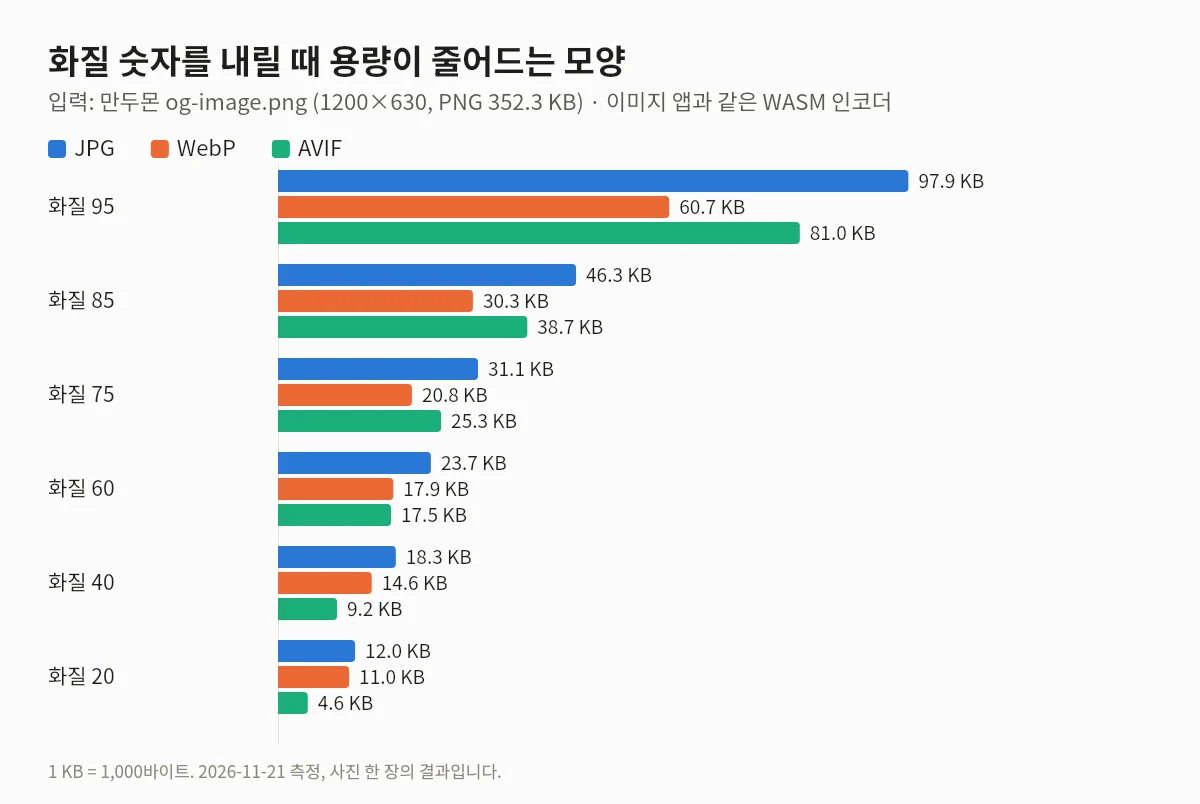
화질과 용량의 곡선을 직접 확인하려고, 이미지 앱이 브라우저에서 불러오는 것과 같은 WebAssembly 인코더를 이 사이트의 샘플 그림에 돌려 봤습니다. 입력은 만두몬 캐릭터가 그려진 og-image.png(1200×630, PNG 352.3 KB)입니다. JPG·WebP·AVIF로 화질 95, 85, 75, 60, 40, 20에서 각각 저장하고, 같은 그림에 "고화질 유지"도 실행했습니다. 용량은 앱과 같은 1 KB = 1,000바이트 기준입니다.
- JPG는 화질 95에서 97.9 KB, 85에서 46.3 KB, 75에서 31.1 KB였습니다. 95→85 구간에서 51.6 KB가 줄었지만, 60→40 구간에서는 5.4 KB만 줄었습니다.
- 95부터 75까지는 WebP가 셋 중 가장 작았고, 60 이하에서는 AVIF가 앞질렀습니다(화질 60에서 17.5 KB 대 17.9 KB, 화질 20에서 4.6 KB 대 11.0 KB).
- "고화질 유지"는 JPG 화질 71(28.9 KB), WebP 61(18.1 KB), AVIF 44(10.8 KB)를 골랐습니다. 형식을 "자동"으로 두면 AVIF는 비교에서 빠지므로 WebP 결과(원본 PNG보다 약 95% 작음)가 선택됐습니다.
- 같은 모드가 다른 사진에는 전혀 다르게 반응했습니다. OCR 앱 테스트용으로 만든 노이즈 섞인 문서 사진(ocr-photo.png, 900×320)은 같은 기준을 넘으려면 JPG 화질 87(44.7 KB)이 필요했습니다.
- 그림을 JPG 화질 75로 열 번 연달아 다시 저장해도 첫 저장 이후로는 거의 변하지 않았습니다(SSIM 0.998 유지, 용량은 30.6 KB 근처). 반면 화질 75와 60을 번갈아 저장한 문서 사진은 두 번째에 0.951, 다섯 번째에 0.934, 열 번째에 다시 0.951로 결과가 들쭉날쭉했습니다.
처음 측정했을 때는 같은 그림에 JPG 화질 22가 선택됐습니다. 당시에는 축소본 SSIM만 봤기 때문에, 원본 크기로 보면 김(수증기)과 만두피의 결이 뭉개진 것을 놓쳤습니다. 이 측정으로 문제를 찾아 2026-11-22에 고쳤고, 지금은 원본 해상도의 세부 조각 비교와 JPG·WebP 최저 화질 60이 더해져 위의 71과 61이 나옵니다. 그래도 숫자는 출발점일 뿐이니, 중요한 사진은 비교 슬라이더를 100%로 확대해 직접 확인하세요.
이미지 앱은 가입 없이 브라우저 안에서 쓰는 무료 도구입니다. 사진은 이 기기에서만 처리하고 서버로 보내지 않습니다. 사진을 넣고 줄이는 방식에서 고화질 유지를 고른 다음 비교 슬라이더로 확인해 보세요. 필요하면 목표 용량이나 직접 설정으로 바꿀 수도 있습니다.