写真をPDFに、PDFをJPG・PNGに:用紙サイズ・余白・解像度(dpi)の選び方
iPhoneのHEIC写真やスキャン画像を1つのPDFにまとめる方法と、PDFのページをJPG・PNGファイルに戻す方法を説明します。元のサイズ・A4・レターの違い、5 mm・10 mmの余白が役立つ場面、72・150・300 dpiのどれを選ぶか、JPGの画質が保たれる理由を、アプリのコードに基づいて解説します。
- 公開日
- 更新日
よくある変換が2つあります。数枚の写真を1つのPDFとして提出しなければならない場合と、PDFの1ページを画像にしてチャットやメールに貼り付けたい場合です。Mandumon PDFの「画像をPDFに変換」と「PDFを画像に変換」ツールは、どちらもブラウザー内で処理します。このガイドでは、各オプションが出力に実際にどう影響するのか、解像度や用紙サイズを誤って選ぶと何が起こるのかを、アプリの実際の動作に基づいて説明します。
画像をPDFに変換:何を入れられて、ページはどう配置されるか
画像をPDFに変換(/images-to-pdf/)は、JPG・PNG・WebP・AVIF・HEIC/HEIFを受け付けます。PDFファイルはこのツールでは拒否されるため、PDFも混ぜたい場合は結合ツールを使ってください。ファイルの選択、ドラッグ&ドロップ、クリップボードからの貼り付けができます。各写真にはサムネイル、元のファイルサイズ、向きを補正した後の幅×高さ(ピクセル)が表示されます。
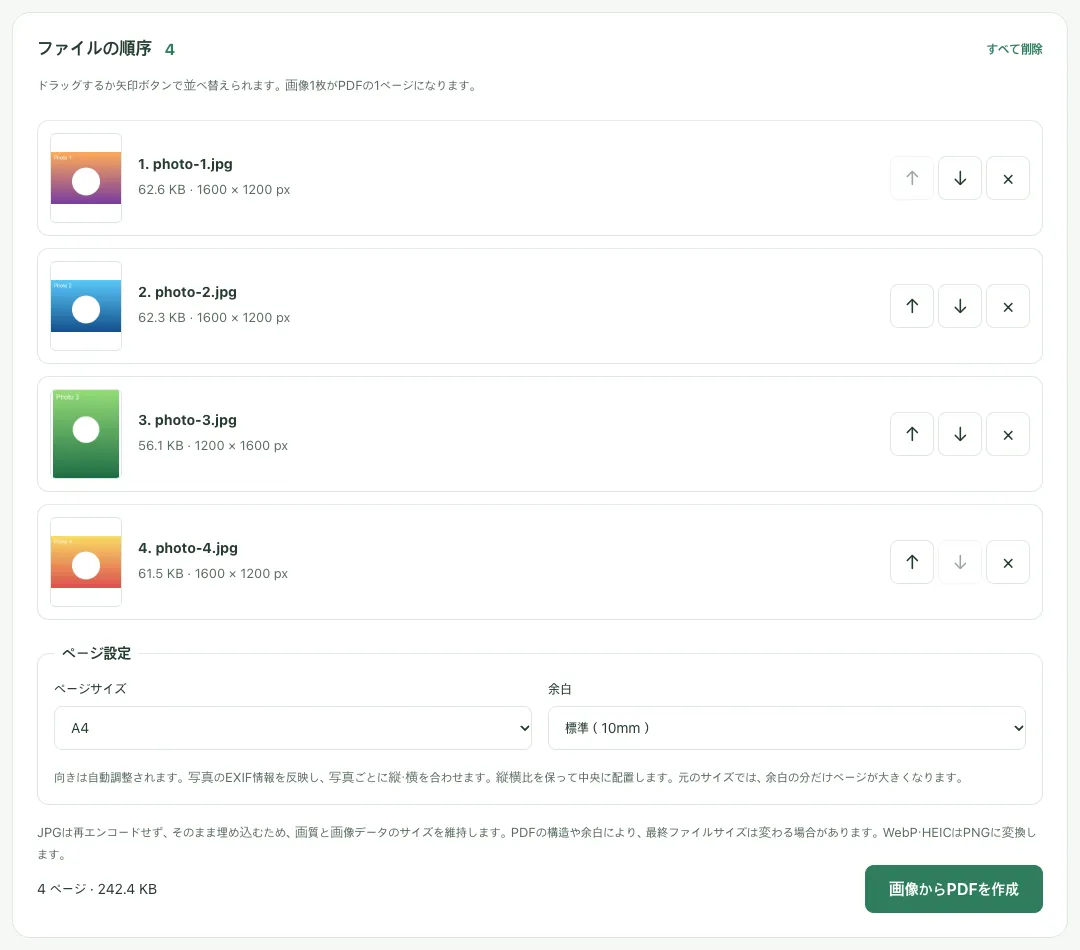
- 写真を追加し、ドラッグまたは前へ・後ろへボタンで順序を決めます。写真を個別に削除することも、すべて削除することもできます。
- ページサイズを選びます:元のサイズ(既定)、A4、レター。
- 余白を選びます:なし(既定)、狭い(5 mm)、標準(10 mm)。
- 「画像からPDFを作成」を押し、ページ数と結果のファイルサイズを確認してから「ダウンロード」を押します。ファイル名は最初の写真の名前の後ろに _images を付けたもの(例:IMG_0001_images.pdf)です。
元のサイズ・A4・レターの違い
元のサイズは、画像の1ピクセルをPDFの1ポイント(1/72インチ)に対応させます。4000×3000の写真は4000×3000 ptのページ、つまり約141×106 cmになります。とても大きく聞こえますが、PDFビューアーはページをウィンドウに合わせて表示するので閲覧には支障なく、ページごとにサイズが異なっても構わなければ最も忠実な選択です。余白を選ぶと、各辺に余白の分だけページが大きくなります。
A4(595.28×841.89 pt)とレター(612×792 pt)は用紙サイズを固定します。写真は縦横比を保ったまま、余白の内側に収まる最大サイズで中央に配置されます。縦向きか横向きかは写真ごとに自動で決まり、正方形の写真は縦向きになります。印刷する場合や、提出先からA4を指定されている場合に選んでください。
余白を付けるべき場面
- なし:画面で見るためのもの、またはすでに白い縁が含まれているスキャン画像。
- 狭い(5 mm ≈ 14.17 pt):家庭用プリンターで印刷するとき。多くのプリンターは外周の数ミリを印刷できません。
- 標準(10 mm ≈ 28.35 pt):ゆとりのある縁が必要な書類、穴を開けたり製本したりするもの。
JPGの画質が保たれる理由
JPGファイルは、元の圧縮済みバイトをそのまま埋め込み、再エンコードしません。EXIFの向き情報(8種類の回転・反転)は、PDFの座標変換のみで適用します。PNGはピクセルをロスレスで再圧縮して埋め込み(ピクセル値は変わりません)、eXIfチャンクの向き情報が反映されます。そのため、どちらの場合も画質は元の画像とまったく同じです。PDF自体の構造が加わるため、ファイル全体のサイズは写真の合計とわずかに異なることがあります。
WebP・AVIF・HEIC/HEIFはPDFに直接格納できないため、デコードして向きを補正したPNGとして配置します。ブラウザーがHEICを開けない場合(たとえばWindowsのChrome)は、アプリに同梱されたデコーダーが代わりに読み込みます。変換は無損失ですが、PNGは元のHEICより大きくなるのが普通です。
PDFを画像に変換:解像度と形式を決める
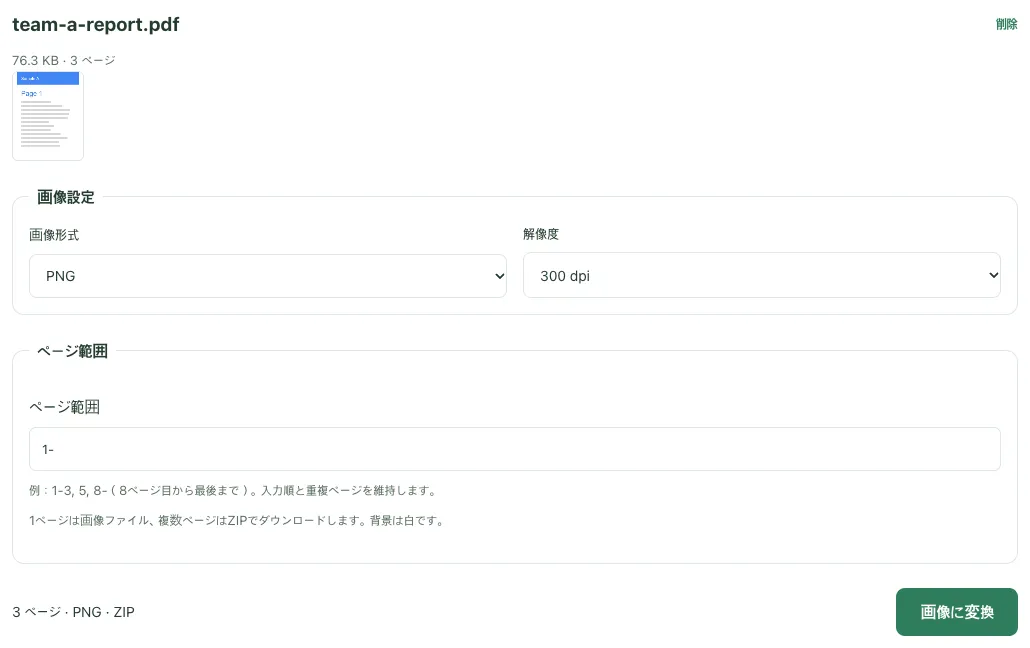
PDFを画像に変換(/pdf-to-images/)は、PDFを1つ受け取り、各ページを画像として描画します。最初のページのプレビューが表示され、ページ数、暗号化、破損の有無を先に確認します。既定値はJPG、150 dpi、全ページ(1-)です。
- PDFを追加します。開くパスワードがある場合は入力します。
- 画像形式を選びます。JPGは白い背景の上に品質0.92で保存され、PNGは無損失です。
- 解像度を選びます:72、150、300 dpi。
- 一部のページだけを変換するには範囲を入力します。書き方は分割と同じ(例:1-3, 5, 8-)で、入力した順序と重複も保持されます。
- 「画像に変換」を押し、サイズを確認してダウンロードします。1ページの場合は「元のファイル名_page_3.jpg」として保存され、複数ページの場合は「元のファイル名_images.zip」に「元のファイル名_page_3_1.jpg」のように、ページ番号の後ろに連番を付けた名前で入ります。
72・150・300 dpiの実際の違い
dpiは、PDFページの1インチを何ピクセルで表すかを決めます。縦向きのA4ページ(8.27×11.69インチ)では、72 dpiで約595×842 px、150 dpiで約1240×1754 px、300 dpiで約2480×3508 pxになります。ピクセル数はdpiの2乗に比例して増えるため、300 dpiは150 dpiの約4倍のメモリと時間を必要とします。
- 72 dpi:サムネイルや一覧のプレビュー用。小さな文字は読みにくくなります。
- 150 dpi:画面での閲覧、チャットやメールへの添付用。ほとんどの用途に十分です。
- 300 dpi:印刷や、結果を再びOCRにかける場合。300 dpiで20ページ以上を選択すると、アプリは150 dpiをおすすめしてワンクリックで切り替えるボタンを表示しますが、設定を勝手に下げることはありません。
ページが異常に大きい、またはdpiが高すぎて1辺が16,384 pxを超えるか、画像全体が32 Mi(約3,350万)ピクセルを超える場合、アプリはメモリを割り当てる前に処理を拒否し、解像度を下げるよう案内します。たとえばA0の図面(約33×47インチ)を300 dpiで描画すると約9900×14000 px、約1.39億ピクセルになるため、72または150 dpiで描画する必要があります。
JPGとPNGのどちらを選ぶか
- JPG:写真やスキャン画像が主体のページ。ファイルが小さく、どこにでも貼り付けられます。透明な部分は白になります。
- PNG:文字・線・図表が主体で、鮮明さを保つ必要があるページ。ファイルは大きくなりますが、圧縮による劣化がありません。
- 回転されたページやUserUnitが設定されたPDFも、ビューアーで見えるとおりの向きとサイズで描画されます。
2つのツールを組み合わせて使う例
- 書類の提出:4枚の写真をA4・余白「標準」でPDFにし、既存のPDF書類と結合ツールで1つにまとめます。
- PDFの1ページだけをメッセンジャーで送る:PDFを画像に変換で、範囲にそのページ番号だけを入力し、150 dpiのJPGでダウンロードします。
- PDFのページを画像として編集する:300 dpiのPNGで書き出し、画像編集アプリで修正してから、画像をPDFに変換でPDFを再作成します。この工程ではベクターの文字がピクセルになるため、結果は文字検索できなくなります。
よくある失敗と対処法
- 写真が横向きになる:おそらくEXIFの向き情報がない写真です。アプリはEXIFがあればそれに従います。先に画像アプリで回転して保存してから追加してください。
- PDFが拒否された:画像をPDFに変換は画像しか受け付けません。PDFをまとめるには結合ツールを使ってください。
- 解像度を下げるようにというメッセージで変換が拒否された:ページが16,384 pxまたは32 Miピクセルの上限を超えています。150または72 dpiに切り替えてください。
- ZIP内のファイル名に数字が2つ付いている:「_page_3_1」の前の数字はページ番号、後ろの数字は出力の連番です。同じページを2回指定しても上書きされないようにするためのものです。
- オプションを変えたら結果が消えた:ファイル、形式、dpi、範囲を変更すると、以前の結果は解放されます。オプションを確定してから変換してください。
よくある質問
写真はどこかにアップロードされますか?
いいえ。画像のデコード、PDFの作成、ページの描画、ZIPの作成はすべてブラウザー内のワーカーで実行されます。PDFアプリはファイルをブラウザーのストレージにも保存しないため、再読み込みすると再度追加する必要があります。
一度に何枚まで追加できますか?
枚数の制限はありません。合計が500 MBに達するとメモリの警告が表示されます。高解像度の写真が数十枚あってもパソコンでは問題ありませんが、スマートフォンでは失敗することがあるため、必要に応じて小さなPDFを複数作ってから結合ツールでまとめてください。
書き出した画像の文字を再びテキストにできますか?
画像にはテキストレイヤーがありません。テキストが必要な場合は、PDFアプリの「文字を抽出(OCR)」ボタンでPDF自体をOCRアプリに渡してください。すでにテキストレイヤーがあるページは、OCRを行わずにそのまま抽出されます。