JPG・PNG・WebP・AVIFの違いと選び方:用途別に整理
JPG、PNG、WebP、AVIFの違いを、可逆・非可逆、透過の対応、写真とイラスト・スクリーンショットの相性、互換性、エンコード速度で比較します。Imageアプリの形式ボタンの使い方、拡張子だけ変えてはいけない理由、透過PNGをJPGにするときの背景色、用途別のおすすめ一覧もまとめました。
- 公開日
- 更新日
画像を小さくしたりアップロードしたりしようとすると、JPG、PNG、WebP、AVIFのどれで保存するかを選ぶ場面が必ず出てきます。拡張子だけ見ると似たような画像ファイルですが、中身は圧縮のしかたも、透過の扱いも、開ける場所もそれぞれ違います。選び方を間違えると、写真がぼやけたり、ロゴの背景が真っ黒になったり、アップロード先でファイルを受け付けてもらえなかったりします。この記事では4つの形式の違いをまとめて整理し、どんな場面で何を選べばよいかの目安を紹介します。最後に、まんじゅうもんのImageアプリの形式ボタンの使い方も説明します。
まずは非可逆圧縮と可逆圧縮を区別する
形式を選ぶ前に知っておきたい考え方がひとつあります。非可逆圧縮は、人の目には気づきにくい情報の一部を捨てる代わりに、ファイルを大きく小さくする方式です。可逆圧縮は情報をひとつも捨てずに保存するので、開き直すと元のピクセルがそのまま戻ってきます。ZIPのように、展開すれば完全に同じになるものが可逆だとイメージすると分かりやすいでしょう。
非可逆圧縮は、画質の数値を下げるほどファイルは小さくなりますが、その分ぼやけたり、ブロック状のノイズが出たりします。いったん捨てた情報は戻せないため、非可逆形式で保存したファイルを再び非可逆形式で保存すると、少しずつ画質が落ちていきます。一方、可逆圧縮には画質の心配はありませんが、色が複雑な写真ではファイルがかなり大きくなりがちです。
まとめると、JPGは非可逆、PNGは可逆です。WebPとAVIFはどちらも非可逆と可逆の両方に対応しているため、同じ拡張子でも、どちらの方式で保存したかによって結果が変わります。
4つの形式をひとことずつ
- JPG(JPEG):写真向けに昔から最も広く使われてきた非可逆形式です。ほぼすべての端末やサイトで開けるのが最大の長所で、透過には対応していません。
- PNG:可逆形式で、透過(アルファチャンネル)に対応しています。ロゴ、アイコン、文字入りのイラスト、スクリーンショットなど、輪郭がくっきりした画像に向いています。写真をPNGで保存すると、JPGよりずっと大きくなることが多いです。
- WebP:非可逆と可逆の両方に加え、透過にも対応する比較的新しい形式です。同じ画質ならJPGやPNGより小さくなることが多く、Webページ向けによく使われます。
- AVIF:さらに新しい形式で、非可逆・可逆・透過に対応しています。同じ画質で最も小さいファイルが期待できる傾向がありますが、エンコードが遅く、受け付けてくれる場所がWebPより少ないことがあります。
ファイルがどれだけ小さくなるかは画像の内容によって大きく変わるため、何パーセントと言い切ることはできません。自分の画像を実際にいくつかの形式で保存して、容量を比べてみるのがいちばん確実です。
写真か、イラスト・スクリーンショットか
どの形式が有利かは、画像の種類によって分かれます。写真は色がなめらかにつながり、細かい模様も多いので、非可逆圧縮と相性がよい画像です。画質を少し下げても目ではほとんど区別がつかないのに、ファイルは大きく減ります。そのため写真はJPGかWebP、もっと小さくしたいならAVIFが基本の選択肢です。
一方、ロゴ、図表、文字の多いスクリーンショット、単色の面が広いイラストは、輪郭が鋭く色数が少ない画像です。こうした画像を非可逆圧縮すると、文字のまわりに滲んだようなノイズが出やすく、PNGのほうが小さい、または同じくらいの大きさできれいに保存できることもあります。この場合はPNG、またはWebPの可逆モードが向いています。
互換性:どこで開けるのか
JPGとPNGは昔から使われているため、ほとんどのブラウザ、OS、メッセンジャー、掲示板、文書ソフトで開けます。WebPとAVIFは最新のブラウザでは通常表示できますが、すべての場所で同じとは言い切れません。ブラウザの対応状況は時間とともに変わりますし、ブラウザとは別に、アップロード先やアプリが独自のルールを決めていることもあるからです。
実際には、次のようなことが起こり得ます。
- アップロードフォームや応募・提出用のサイトが、許可する形式をJPGとPNGなどに限定していて、WebPやAVIFを選ぶと拒否される。
- メッセンジャー、メール、掲示板で、WebPやAVIFのファイルがプレビューされず、添付ファイルとしてしか表示されない。
- 古い端末や古いOS、写真ビューアーで、その形式を開けない。
- ワープロソフトや印刷所のツールなど、画像を取り込む側がJPGとPNGを中心に作られている。
そのため、使い道がまだ決まっていないなら、JPGかPNGがいちばん安全です。自分のWebサイトのように、表示される環境が分かっているときにWebPやAVIFを検討しましょう。アップロード先の案内に許可される形式が書かれているなら、それを最優先にしてください。
エンコード速度:AVIFが遅い理由
形式によって、ファイルを作るのにかかる時間も違います。圧縮効率が高い形式ほど計算量が増えるため、AVIFはとくにエンコードに時間がかかります。この記事を書くにあたり、まんじゅうもんのImageアプリと同じ処理コードと WebAssembly コーデックを使い、Apple M5 Max の Mac で測りました。Wikimedia Commons のパブリックドメイン(CC0)のスマートフォン写真1枚(3024×4032、2.76 MB の JPG)を高画質を維持の方法で圧縮したところ、JPGは約8秒で 694.3 KB、WebPは約10秒で 463.1 KB、AVIFまで含めて比較する自動は約16秒かかり、この写真ではWebP(463.1 KB)が選ばれました。
これは1台の環境で1枚だけ測った値なので、端末や写真によって変わります。ただ、AVIFがほかよりはっきり遅いという傾向は明らかでした。そのためImageアプリでは、AVIFをあえて自動の比較から外しています。数十枚をまとめて処理するなら、この差はそのまま待ち時間として積み重なります。
Imageアプリの形式ボタンの使い方
Imageアプリの「どう小さくする?」の欄には「形式」ボタンがあります。ボタンは、元の形式を維持、自動、JPG、PNG、WebP、AVIFの順に並んでいます。
- 元の形式を維持(初期設定):追加したファイルと同じ形式で保存します。アップロード先がJPGしか受け付けないことが多いので、これを初期設定にしています。
- 自動:JPGとWebPの両方を作って、小さいほうを選びます。透過のある画像ではPNGとWebPだけを比べます。高画質を維持では、同じ画質の基準を満たす最も小さいファイルが選ばれ、結果にどの形式が選ばれたかが表示されます。
- JPG、PNG、WebP、AVIF:選んだ形式にそのまま変換します。AVIFは自動の比較に入らないので、使いたいときは自分で選びます。
- AVIFでさらに圧縮(低速・対応サイトを確認):AVIF以外の結果が出たあと、結果カードに表示される補助ボタンです。現在の設定と元の画像で、もう一度AVIFに変換します。
画面には「選んだ形式に実際に変換します。提出先がJPGのみ対応か確認してください。」という案内も出ます。アップロード先が決まっているなら、まずその先が受け付ける形式を確認し、分からなければ元の形式を維持かJPGにしておくのが安全です。PNGを選ぶと、PNGは可逆圧縮のため画質スライダーは適用されないという案内が表示されます。もっと小さくしたいときはWebPかJPGを選んでください、という意味です。
拡張子だけ変えるのと再エンコードの違い、そして透過PNGをJPGにするとき
よくある誤解があります。photo.pngをphoto.jpgに名前変更すればJPGになる、という考えです。しかし拡張子はただの名札で、ファイルの中身はPNGのままです。開けるソフトもありますが、アップロード先が中身を検査して拒否したり、一部のソフトでは開けなかったりします。容量もまったく小さくなりません。
形式を本当に変えるには、画像を読み込んで新しい形式で再エンコードする必要があります。Imageアプリの形式ボタンがしているのがこれです。そのため、非可逆形式に変えると画質が変わることがありますし、再エンコードの過程で位置情報などのメタデータは保存されません。画面にも「位置情報などのメタデータは保存されません。」と案内されます。元のファイルをそのまま使った場合は、元のメタデータも残ることが別途表示されます。
透過PNGをJPGに変えるときは、もうひとつ決めることがあります。JPGには透過がないので、透明だった部分を何色で埋めるかが必要です。設定なしで変換すると、ツールによっては透明部分が黒くなることがあり、ロゴや切り抜き写真でよく起きる問題です。Imageアプリでは、透過のある画像をJPGに変えるときに「JPGの背景色」を選べて、初期値は白です。「JPGは透明に対応していないため、この背景色で塗りつぶします。」という案内も表示されます。
暗い背景に載せるロゴなら、白ではなくその背景になじむ色を選びましょう。透過がどうしても必要なら、JPGではなくPNGかWebPで保存してください。調整で背景を消したときも同じ理由で、透明を保つにはPNG・WebPで保存してくださいと案内されます。
実測: 同じ画質基準での形式別の容量
画質の数値はエンコーダーごとに意味が違うので、「画質 75 同士」で比べるのは公平ではありません。そこで画像アプリの「高画質を維持」の探索(縮小版の SSIM 0.985 と元の解像度での細部の比較の両方を満たす、最も低い画質を探す)を形式ごとに実行し、同じ基準を満たす最小のファイル同士を比べました。アプリと同じ WebAssembly エンコーダーを使い、入力はこのサイトのリポジトリにある画像3枚です。
- なめらかなイラスト(og-image.png、1200×630): AVIF 10.8 KB、WebP 18.1 KB、JPG 28.9 KB。可逆 PNG は 343.5 KB でした。
- ノイズのある書類写真(ocr-photo.png、900×320): JPG 44.7 KB、WebP 65.2 KB、AVIF 65.6 KB。この写真では最も古い JPG が最小でした。可逆 PNG は 187.7 KB でした。
- 背景が透明なロゴ(mandumon-512.png、512×512): 形式を「自動」にすると PNG と WebP だけを比べ、WebP(画質 89、45.0 KB)が選ばれました。可逆の PNG 最適化は 325.6 KB でした。
- 同じロゴを JPG 画質 80 に変換すると 34.8 KB でしたが、透明だった部分はすべて白の背景色で塗られました。容量だけで JPG を選ぶと透明が失われます。
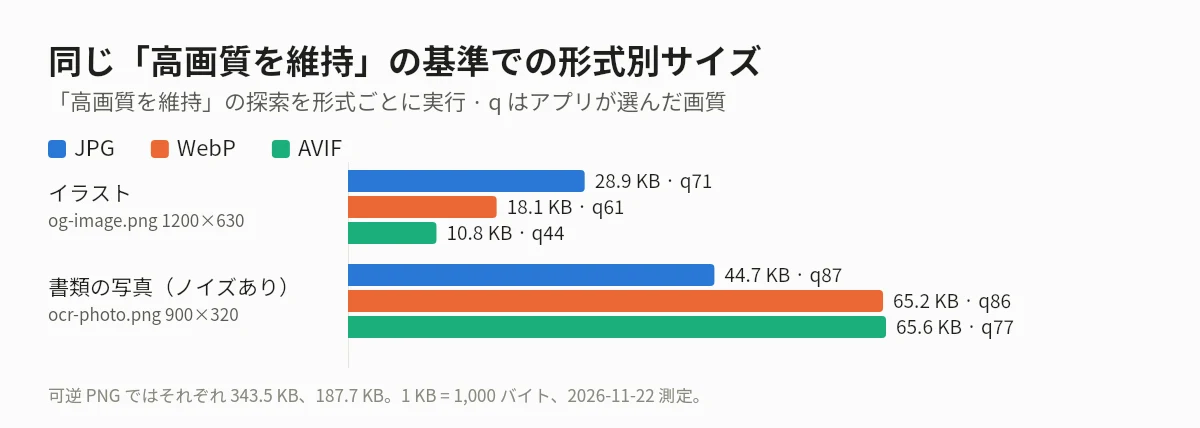
「AVIF がいつも一番小さい」という予想は書類写真で外れました。ノイズが多いため AVIF も画質 77 まで上げないと基準を満たせず、JPG より 20.9 KB 大きくなりました。どの形式が有利かは画像しだいなので、次の用途別のまとめは出発点として使い、実際のファイルは「自動」や形式ボタンで比べてみてください。
用途別のおすすめ一覧
ここまでの内容を用途別にまとめると次のとおりです。あくまで一般的な目安なので、アップロード先の案内があればそちらが優先です。
- どこで使うか分からない、または提出用の写真:JPG。最も広く開ける形式です。
- ブログや自分のWebサイトに載せる写真:WebP。表示環境が分かっていて容量を減らしたいときに向いています。
- Web用の写真をとことん小さく:AVIF。遅いエンコードと互換性の狭さを許容できるときに、結果を確認して自分で選びます。
- ロゴ、アイコン、図表:PNG。輪郭がくっきりしていて透過が必要なときに向いています。
- 文字の多いスクリーンショット:PNG。文字のまわりが滲みません。容量が気になるならWebPも比べてみてください。
- 透明な背景が必要な画像:PNGまたはWebP。JPGは透過に対応していません。
- 印刷所や文書ソフトに渡す画像:JPGまたはPNG。こうしたツールは新しい形式に対応していないことがあります。
- よく分からないけれどとにかく小さくしたい:形式は自動のまま、高画質を維持で圧縮してみてください。
形式が決まっていないなら、Imageアプリに写真を入れて、形式ボタンを切り替えながら結果の容量と比較スライダーを確認してみてください。写真はこの端末内だけで処理され、サーバーには送信されないので、気軽にいろいろな形式を試せます。