写真を200KB・500KB以下にする方法:応募書類・官公庁のアップロード容量制限への対処
応募書類や証明写真、官公庁サイトのアップロードで出る「ファイル容量超過」への対処法をまとめました。KBの表記、容量を左右する要素、Imageアプリの目標容量の使い方、JPGの選び方、複数枚のZIP、失敗したときのチェックリストを解説します。
- 公開日
- 更新日
応募書類に証明写真を添付しようとしたら、「ファイル容量が200KBを超えています」と表示された。そんな経験は珍しくありません。スマートフォンで撮った写真は数MBあることが多く、そのままでは提出先の上限に収まらないからです。この記事では、写真を200KBや500KB以下にする方法を最初から順に説明します。容量制限がある理由、容量を決める要素、マンドゥモンのImageアプリでの設定手順、それでもうまくいかないときの確認点を取り上げます。
アップロードに容量制限がある理由
求人サイトや行政の申請窓口には、非常に多くの人がファイルを送ります。全員が12MBの元写真を送れば、保存領域も転送時間も、後で開く担当者の表示待ちも負担になります。そのため、多くの提出先はファイル1つあたりの上限を設けています。証明写真や書類のスキャンのように、内容が判別できれば十分なファイルでは、特に低い上限になりがちです。
大切なのは、上限が提出先ごとに違うことです。数百KBまでの所もあれば、数MBまで受け付ける所もあり、縦横のピクセル数や使える形式まで指定している所もあります。この記事では特定の機関の数値を断定しません。必ず提出先の案内を直接確認し、その数値を後述の「目標容量」に入力してください。
KBとMB、1000バイトと1024バイトの数え方
単位は混乱しやすいところです。Imageアプリでは1 KBを1000バイトとして計算します。「目標ファイル容量」の下にも「1 KB = 1000バイト」と書かれています。一方、1024バイトを1KBとして数えるソフトやサイトもあり、同じファイルでもOSやサイトによって表示される数字が少し変わります。差は約2.4%です。
そのため目標を200KBにすると、200 × 1000 = 200,000バイト以下になるように調整します。提出先が1024バイト基準なら200KBは204,800バイトなので、アプリの結果はどちらの基準で数えても200KBに収まります。それでもぎりぎりの結果が不安なときは、目標を1割ほど低く、たとえば200KB制限なら180KBと入力して余裕を持たせてください。Windowsのエクスプローラーのように1024バイト基準で表示する場所では、同じファイルが少し小さい数字で見えます。200,000バイトはそこでは約195KBと表示されます。
容量を左右する3つの要素:ピクセル数・形式・画質
写真の容量はおもに3つで決まります。どれを変えているのかを区別しておくと、結果を予想しやすくなります。
- ピクセル数:幅×高さです。3000×2000の写真は600万画素で、1000×667に縮めると約9分の1になります。容量への影響が最も大きく、画面で見る証明写真に3000ピクセルは必要ありません。
- 形式:JPG、PNG、WebP、AVIFは圧縮の仕組みが違います。写真ではJPGやWebPのほうがPNGよりずっと小さくなるのが普通です。PNGは可逆圧縮なので写真では大きくなりやすく、画質スライダーも効きません。
- 画質:JPGとWebPは、画質の値を下げるほど容量が減ります。ただし下げすぎると、顔の輪郭の周りに四角いノイズが出て、肌がのっぺりします。
実測では、Wikimedia Commons のパブリックドメイン(CC0)のスマートフォン写真(3024×4032のJPG、2.76MB)を使い、Apple M5 Max の Mac でImageアプリの「目標容量」を試しました。元のサイズのまま200KBを指定すると199.9KBには収まりましたが、画質は10まで下がり、拡大すると四角いブロックノイズが目立ちやすくなります。長辺を2000ピクセルに縮めて同じ200KBを指定すると198.2KBで画質43、1200ピクセルなら198.4KBで画質80を保てました。容量の制限が厳しいほど、先にサイズを小さくするのが近道です。500KBの制限なら、元のサイズでも487.1KB(画質37)でした。もちろん写真の内容やブラウザ・端末しだいで、細かい模様の多い風景は、無地の背景の証明写真より同じ画質でファイルが大きくなります。
Imageアプリで「目標容量」に合わせる手順
マンドゥモンのImageアプリは、写真をブラウザの中だけで処理します。サーバーには送られず、会員登録も不要です。個人情報を含む証明写真を扱うときに安心できる点です。手順は次のとおりです。
- 「写真を選択」を押すか、写真を画面にドラッグ&ドロップします。Ctrl+V(Macは⌘V)で貼り付けても構いません。一度に最大50枚まで追加できます。
- 「どう小さくする?」の欄で、小さくする方法から「目標容量」を選びます。
- 「目標ファイル容量」に、提出先が案内しているKBの数値を入力します。前述のとおり、余裕を持たせるなら上限より少し低めにします。
- 形式を確認します。提出先がJPGのみなら、JPGを選びます。詳しくは次の章で説明します。
- 結果の欄で、比較スライダーを動かして元の写真と結果を見比べ、表示された容量が目標以下かを確認します。問題なければ「画像をダウンロード」を押します。
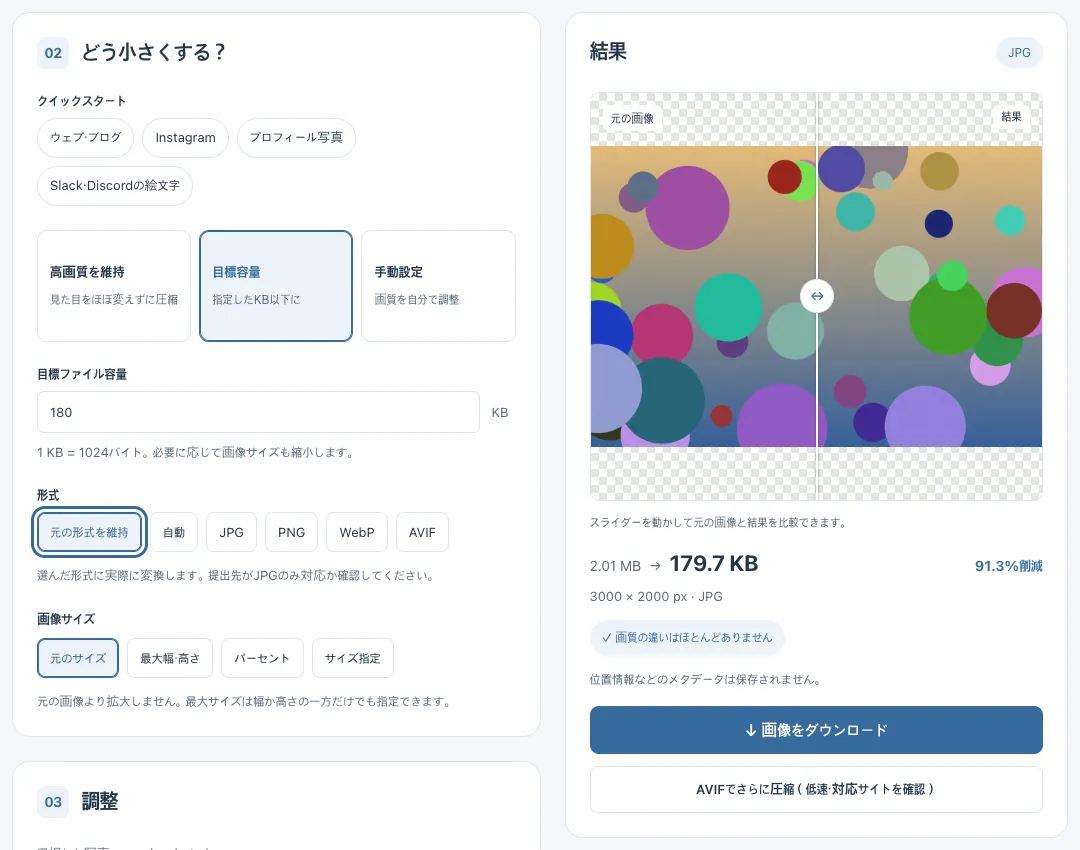
設定を変えると、結果は自動で作り直されます。処理中は経過時間が表示され、キャンセルや再処理もできます。内部では次のように目標へ合わせます。まず画質の値を二分探索で変えながら最大7回エンコードし、目標容量以下で最も画質が高い値を探します。最も低い画質でも目標を超える場合は、画像サイズを0.85倍ずつ縮めて同じ探索をやり直します。そのため、案内に「必要に応じて画像サイズも縮小します」と書かれています。それでも目標を超えるときは、いちばん小さい結果とともに「目標容量を超えています」と表示されます。
提出先がJPGのみの場合:形式の選び方
求人サイトや行政の申請フォームには、「JPGのみ」「jpg、jpeg、pngのみ」など形式を限定している所が多くあります。Imageアプリの形式には「自動」「元の形式を維持」、JPG、PNG、WebP、AVIFがあり、初期値は「元の形式を維持」です。元がJPGなら結果もJPGになるので、互換性の面でいちばん安全です。
- 元がJPGで、提出先もJPGのみ:「元の形式を維持」のままで大丈夫です。
- 元がPNG・WebP・AVIFの場合や、スマホの保存形式がよく分からない場合:形式をJPGに自分で選んでください。拡張子を変えるだけではなく、実際にJPGとして再エンコードします。
- 透明な背景のある画像をJPGにすると、透明の部分はJPGの背景色で塗りつぶされます。初期値は白で、変更もできます。
- 「自動」はJPGやWebPなどを比べて小さいほうを選びます。結果がWebPになることがあるので、JPGのみの提出先では使わないでください。
形式の下には「選んだ形式に実際に変換します。提出先がJPGのみ対応か確認してください。」という案内があります。容量よりも形式が原因で差し戻されるケースは意外に多いので、まず許可されている形式を確認する習慣をつけましょう。なお、AVIFは圧縮率が高い反面、対応していないサイトが多く、提出用にはおすすめしません。
先に画像サイズ(最大幅・高さ)を小さくするコツ
目標容量だけを入力しても、アプリが必要に応じて画像サイズも縮めてくれます。ただ、自分で先にサイズを決めると、結果が予測しやすくなります。証明写真のように用途が決まっている写真には、大きな画素数は意味がありません。「画像サイズ」で「最大幅・高さ」を選び、幅か高さのどちらか一方だけを入力しても構いません。たとえば長辺を1200ピクセルに制限すれば、縦横比を保ったままその範囲に収まるように縮小します。
- 元の画像より拡大することはありません。小さな元画像に大きな数値を入れても大きくなりません。
- 「縦横比を固定」をオンにしておけば、比率が崩れず、顔が縦長や横長に見える心配がありません。
- 「サイズ指定」は、提出先が正確なピクセル数を求めるときに使います。比率が違う写真は、先に「調整」の切り抜き比率で整えてください。
- 先にトリミングすると、容量が大きく減ることもあります。不要な余白や背景を切り取り、顔を中心に整えれば、同じ画質でファイルが小さくなります。
順番をまとめると、必要な範囲をトリミングし、最大幅・高さでサイズを決め、最後に目標容量で仕上げるのがすっきりします。先にサイズを小さくしておけば、アプリが画質を下げすぎずに済むので、同じ容量でもより鮮明な結果になります。
複数枚のZIP保存とメタデータ
応募書類では、証明写真のほかに資格証や作品の画像、書類の写真を何枚も添付することがあります。Imageアプリは一度に最大50枚まで追加でき、小さくする方法や目標容量などの設定はすべての写真に共通で適用されます。設定を変えると、全体を再処理します。
- 一覧で、各写真の状態(待機、処理中、完了、元の画像を維持、失敗)と容量を確認できます。
- 1枚が失敗しても、残りの処理は続きます。
- 「すべてZIPでダウンロード」で、結果を1つのファイルにまとめて保存できます。結果が出た写真だけが入り、失敗した写真は含まれません。
- 提出先にアップロードするときは、ZIPのままではなく展開して個別のファイルを送ってください。ZIPを受け付ける欄かどうかは、提出先の案内で確認が必要です。
まとめて処理する分、ファイルごとに容量が違うことも覚えておきましょう。同じ目標容量でも、写真の内容によって150KBになることも195KBになることもあります。すべて目標以下であれば問題ありません。
スマートフォンの写真には、撮影日時や機器の情報、GPSの位置情報が入っていることがあります。これをメタデータ(EXIF)と呼びます。Imageアプリは写真を再エンコードするため、位置情報などのメタデータは結果に保存されません。結果の画面にも「位置情報などのメタデータは保存されません。」と表示されます。自宅や職場で撮った写真を不特定多数に送る前に、位置情報を消せる効果もあります。
ただし例外が1つあります。元の写真がすでに目標より小さく、元のファイルをそのまま使った場合は再エンコードしないため、元のメタデータも残ります。このときは、「元のファイルを使うため、位置情報などのメタデータも残ります。」と表示されます。位置情報を除きたいなら、目標容量をもっと下げるか、形式をJPGに自分で選んで再エンコードさせてください。写真の向きは処理時に反映されるので、縦向きの写真が横倒しになることはありません。
それでもだめなときのチェックリスト
目標容量を入力したのに「目標容量を超えています」と出る、または提出先で何度も弾かれる場合は、次の項目を上から確認してください。
- 提出先の案内をもう一度読みます。容量の上限、使える形式、縦横のピクセル数、ファイル数が、それぞれ別に決められていることがあります。
- 目標容量を上限より1割ほど低く入力します。KBの計算差で、ぎりぎりのところで弾かれるのを防げます。
- 形式を自分でJPGに選びます。PNGは可逆圧縮のため、写真を容量に合わせるのが難しくなります。画面に「PNGでは目標容量に収まりません」という案内が出たら、JPGを選んでください。
- 「最大幅・高さ」で先にサイズを小さくします。長辺を1600、1200、800のように段階的に下げてみます。
- 写真を必要な部分だけにトリミングします。余白が広い写真は、その分が無駄になります。
- 目標が現実的かを考えます。非常に小さい上限では画像自体をかなり小さくする必要があり、画質の限界に当たることがあります。可能なら、上限を引き上げられないか提出先に問い合わせてください。
- ダウンロードしたファイルのプロパティで、実際の容量を確認します。OSが表示する数字は、アプリの表示と少し違う場合があります。
- ブラウザを再読み込みして、別の写真で試します。写真を読み込めないと表示されたら、JPG・PNG・WebP・AVIFの写真か確認してください。
まとめると、写真の容量制限の多くは「サイズを小さくする、形式を確認する、目標容量を入力する」の3ステップで解決します。下のボタンからImageアプリを開いて試してみてください。写真はお使いの端末の中だけで処理され、サーバーには送信されません。