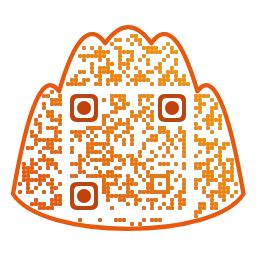
用你的图片或表情符号做二维码:轮廓二维码指南
从爱心、饺子等内置形状,到你自己的表情符号和图片轮廓。介绍形状二维码的原理、去除背景、位置调整、样式与形状预设的搭配,以及印刷注意事项。
- 发布日期
- 更新日期
二维码通常是正方形的。但如果你的二维码是爱心、饺子、你最喜欢的表情符号,或是店铺吉祥物的轮廓,会怎么样?它能一眼抓住目光,光看形状就知道这个二维码是做什么用的。本文将按步骤讲解如何在 设计二维码中选择“整体形状”,或把你自己的表情符号和图片变成轮廓,制作形状二维码。装饰过的二维码为什么还能扫出来的一般原理(纠错、留白、对比度)已在另一篇文章中讲过,这里只专注于制作形状的实际操作。
轮廓二维码的原理:中间是真正的二维码,外围是装饰
所谓形状二维码,并不是把二维码本身硬塞成爱心的样子,那样扫码器是读不出来的。设计二维码在中间保留一个普通的正方形二维码主体,并在主体外围,用装饰点填满所选形状的内部空间。肉眼看到的是整个爱心或星星,而摄像头读取的是中间的主体。
主体与装饰之间隔着一圈空白带。它相当于主体的留白,使装饰点不会混入真正的模块。装饰点只会放在完全位于形状内部的单元格上,因此轮廓清晰利落。
- 主体:承载数据的真正二维码。更换形状时,它的结构不会改变。
- 空白带:主体与装饰点之间的留白。
- 装饰点:填满形状、构成轮廓的点。它们不承载任何数据。
无论选哪种形状,主体仍是原来的二维码,所以扫描结果相同。设计二维码在你编辑的同时也会尝试读取预览,因此可以马上看到结果。如果形状太窄放不下主体,主体会稍微扩展到形状之外,并显示提示。形状越饱满,轮廓就越干净。
9种内置形状及选择方法
内置的整体形状有:方形、圆形、心形、星形、对话气泡、云朵、圆角方形、饺子和新郎新娘。再加上表情符号和图片两个选项,共有11种可选。在编辑器的“整体形状”中,点击一下即可应用。
- 方形:默认选项,没有装饰,就是普通的二维码。
- 圆形和圆角方形:给主体留出充足空间,因此最可靠。适合菜单、名片和贴纸。
- 心形和星形:尖角和凹口使内部空间相对较少。外观很出色,但印刷时请稍微放大一些。
- 对话气泡和云朵:自然适合聊天、评价和客服链接。
- 饺子:Mandumon 的标志性形状。
- 新郎新娘:专为婚礼请柬和宾客信息准备的情侣形状。
形状轮廓线选项会沿着形状边缘画一条细线。当只有装饰点而让轮廓显得模糊时,请开启它。饺子和婚礼预设默认就开启了轮廓线。
制作表情符号或图片形状
在“整体形状”中选择“表情符号”,会打开表情符号选择器。可以从列表中点选,也可以在输入框中输入一个表情符号。浏览器绘制出的表情符号会成为轮廓,其内部由装饰点填满。
- 在“整体形状”中选择“表情符号”。
- 在选择器中选一个表情符号,或在“一个表情符号”输入框中输入。
- 在预览中检查轮廓和二维码主体的位置。
- 如有需要,按下文所述调整位置和大小。
由多个字符组成的表情符号,如家庭或国旗,会被算作一个,可以正常使用。如果输入了多个,只会保留最后一个;输入了非表情符号的内容时,会提示请输入一个表情符号。
表情符号在不同设备和操作系统上的外观并不一样,所以你屏幕上的形状可能与别人看到的略有不同。下载的文件与预览中看到的一致。
在“整体形状”中选择“图片”,然后选取 PNG、JPG 或 WebP 文件。支持最大 15 MB 的文件,背景透明的图片效果最佳。如果图片不是透明的,与边缘相连的浅色背景会被视为外部,并从轮廓中排除。
你的图片只在你的设备上处理,不会发送到服务器。最近使用过的图片最多保存8张,且仅保存在此浏览器中,方便再次选用。可以逐张删除,也可以全部清除。
适合做轮廓的图片很简单:轮廓清晰,有大块实心区域,内部基本填满。吉祥物、标志轮廓、动物剪影和手绘涂鸦都很合适。
- 透明背景的 PNG 能得到最准确的轮廓。
- 细线或许多分离的小块,会让可放置装饰点的单元格太少。
- 内部的大孔洞会被视为形状的外部。
- 过于细长的形状会让主体变小,请避免使用。
用“去除背景”把照片变成轮廓
照片通常带有背景,直接上传会让整个矩形变成形状。上传图片后,会出现“去除背景”按钮。只有按下它时才会打开编辑器,不会自动打开。你保留下来的部分将成为新的轮廓。
- AI 选择:点击你想保留的部分,工具会找出那个主体。多次点击可以合并选区。
- 边缘背景自动移除:找出边框上最常见的颜色,只擦除与边缘相连的背景。主体内部的相同颜色则保持不变。
- 橡皮擦和恢复画笔:大小为 1 至 150 px。恢复画笔只会恢复原本不透明的部分。
- 撤销与重置:最多可撤销 30 步,重置之后也可以撤销。
AI 由浏览器内部的模型运行,图片和你的点击都不会发送到外部服务器。模型会在你第一次使用 AI 工具时加载,如果图形加速失败,则会改用 CPU 重试。即使 AI 失败,手动工具仍可继续使用。
完成后,形状会根据保留下来的像素重新计算,二维码主体回到自动位置。如果不满意,“恢复原图”可以找回第一次上传图片的轮廓。取消编辑器则会保持当前图片不变。
调整二维码主体的位置和大小
选择表情符号和图片形状时,会出现“二维码位置”分组。自动定位会找出能放进形状内部的最大正方形。通常不用动它,但如果想避开画出来的脸部,或者想修正偏斜的形状,移动主体就很有用。
- 拖动:用手指或鼠标抓住预览中的二维码主体来移动。支持触控。
- 水平位置和垂直位置:0 至 100% 的滑块。
- 二维码大小:自动大小的 40% 至 100%。主体与装饰之间的空白带也会按同样比例缩小。
- 自动定位:清除手动设置,回到最初的位置。
拖动期间会跳过扫描检查,松手后再次执行。在检查完成之前,导出一直处于禁用状态。如果主体漂到形状之外,或与内部孔洞重叠,会出现警告,提示二维码主体超出了形状。主体绝不会被裁切,所以只需调整位置或大小,直到警告消失即可。
选择其他形状、更换表情符号、上传或删除图片,都会把位置重置为自动,因为旧的坐标已经没有意义。另一方面,更改样式预设则会保留你的手动位置。方形、圆形等内置形状不使用手动定位。
样式预设与形状预设的搭配
设计二维码的预设分为两种。样式控制颜色、码点形状、定位图案(四个角落的大方块)形状和边框。形状预设有咖啡馆菜单、粉色爱心、饺子和婚礼。两者可以独立选择。
- 选择样式时,只会改变颜色、码点、定位图案和边框。你的整体形状、轮廓线、表情符号或图片形状、它的位置以及装饰的不透明度都会保留。
- 选择形状预设时,只会改变形状及其专属设置。上一个形状遗留的轮廓线、位置等内容会被清除。
- 只有当前样式是默认的极简时,才会应用形状预设的颜色。如果已经选了其他样式,它的颜色不会被改动。
- 你上传的标志不会被任何预设删除或覆盖。
这意味着顺序由你决定。先用粉色爱心设定形状,再点击粉彩样式:爱心保持不变,只有颜色和码点会变化。先选样式、后选形状预设,样式同样会保留。如果你手动编辑了其中一边,只有那一边的选中标记会消失。
装饰不透明度会在方形以外的任何形状下出现,可选 100% 或 60%。设为 60% 时,装饰比主体更淡,所以主体更突出,形状则像一层柔和的背景。如果装饰抢了二维码的风头,不妨试试 60%。
创意与印刷小贴士
当二维码本身就是主角时,形状二维码最能大放异彩。以下创意只是建议,并不承诺效果。
- 咖啡馆和餐厅:圆形的咖啡馆菜单预设,适合桌贴和杯套。
- 婚礼:把新郎新娘形状用在请柬背面或宾客信息卡上。
- 个人主页和社交媒体:把你的标志性表情符号或角色做成形状,用于个人主页的链接页面。
- 活动和团队周边:用团队吉祥物形状的二维码制作贴纸或T恤。
- 店铺推广:对话气泡适合用来请求评价或提供联系渠道。
印刷需要格外多留一点心。主体只占总尺寸的一部分,所以在相同的印刷宽度下,它比普通二维码要小。像心形或星形这样主体占比较小的形状,需要印得更大。合适的最小尺寸取决于读取距离、内容长度和打印机,所以与其相信某一个数字,不如实际测试。
- 先按最终的实际尺寸打印一张。
- 用 iPhone 和安卓手机的自带相机分别扫描。
- 在人们实际所处的距离和灯光下扫描。
- 确认打开的网址是你想要的。
- 如果要使用下载的文件,请检查那个文件,而不是编辑器里的预览。
如果你把装饰不透明度降到了 60%,在黑白印刷或薄纸上,装饰可能几乎消失,所以请在试印时确认形状是否依然清晰可见。主体不受影响,所以这只关系到外观,与能否扫描无关。对于需要矢量图的印刷品,也可以选择保存为 SVG 而不是 PNG。
在 设计二维码中试试看
设计二维码是一款免费工具,无需注册,直接在浏览器中运行。你输入的内容和上传的图片都在设备上处理,不会发送到服务器。先选一个内置形状,确认能扫出来,再换成表情符号或图片形状,并微调位置和大小。每次只改一处,一旦无法扫描,就容易找出原因。