美观又好扫:二维码颜色、码点与定位图案的搭配指南
设计二维码的色彩对比、纯色与渐变、码点和定位图案形状、10款样式预设与形状预设的搭配,再到边框,按用途梳理出一套实用的选择顺序。
- 发布日期
- 更新日期
装饰二维码时,真正的难题往往不是缺工具,而是可选项太多:颜色无穷无尽,码点有六种形状,定位图案有三种形状,此外还有边框和说明文字。本文不深入讲解每个选项的原理,而是聚焦于“先定什么、最后用什么组合收尾”。文中介绍的都是 设计二维码里实际存在的选项和预设,读完即可上手操作。标志大小、纠错等基础知识已在前一篇文章《设计过的二维码还能扫出来吗?》中讲过,这里只在必要时简单带过。
1. 选颜色:深色码点、浅色背景,纯色还是渐变
挑选搭配时,第一个要决定的不是码点形状,而是颜色。摄像头看的不是颜色本身,而是码点与背景之间的明暗差。因此,深色码点配浅色背景是基本原则,在这个框架内挑选色调最为稳妥。深藏青、深棕、深绿、紫红都属于“深色”,既能保留品牌色,又能顺利扫描。
设计二维码会计算码点颜色与背景色的明暗对比度,低于 4:1 时会显示 low-contrast 警告(对比度低)。使用渐变时,不仅检查两端的颜色,还会检查中间的颜色,所以只要有一端偏亮,就会触发警告。单独指定了定位图案颜色时,该颜色同样在检查范围内。
有两种情况需要特别留意。
- 反色:码点比背景更亮时,会出现 inverted 警告(反色)。深色背景配浅色码点看起来很酷,但部分扫码应用无法识别。如果一定想要深色氛围,不如让背景保持浅色,把码点换成很深的颜色。
- 透明背景:把背景设为透明会出现 transparent-background 警告。对比度检查是以白色背景为基准的,如果实际放置的底色较深,检查结果就不可靠。透明二维码只应放在浅色纯色底上,不适合叠放在照片或图案上。
接下来,决定用纯色还是渐变。
设计二维码的前景样式有三种:纯色、线性渐变和径向渐变。渐变由两种颜色混合而成,线性渐变可以设置角度,径向渐变则从中心向外扩散。
- 纯色:最容易识别。适合名片、小票和小贴纸等尺寸较小或印刷质量不稳定的场合。
- 线性渐变:颜色朝一个方向变化,显得精致。关键是让两种颜色都保持深色,比如从深紫到深青绿。如果有一端偏浅,那里的码点就会融进背景。
- 径向渐变:中心与边缘颜色不同。定位图案位于四个角落,所以要确保外圈的颜色不要变得太浅。
渐变在屏幕上很出彩,但印刷时风险稍高,因为打印机可能把较浅的一端印得比预期更淡。印刷品建议选择同一色系的两种深色,而不是拉大两色之间的差距。
2. 码点形状与扫描难易
码点有六种形状:方形、圆角、圆形、相连、菱形和心形。形状越简单,摄像头越容易精确定位每个码点。不过,我们无法给出一个数字来说明哪种形状安全、哪种危险:同一种形状,一旦内容较长、码点变小,就会更难读取。请把下面的内容当作倾向,而不是保证。
- 方形:标准形状,最稳定。仅靠颜色和定位图案的形状,也足以做出十足的个性。
- 圆角:只是把边角稍微磨圆,读取起来几乎和方形一样。以较低的风险带来柔和的感觉,是最可靠的装饰选择。
- 圆形:码点之间会出现空隙,整体显得更轻盈。正因为有这些空隙,印刷晕染或尺寸极小时受到的影响更大,所以避免印得太小。
- 相连:相邻的码点连成流动的图案。很有特色,但码点的边界不那么分明,所以要保证充足的对比度。
- 菱形:带棱角的码点,适合珠宝般的高级氛围。码点变小时,棱角容易变模糊。
- 心形:最具装饰性。每个码点都很小,所以只适合用在海报等大幅印刷品,或在屏幕上放大显示。
只要使用方形码点加方形定位图案以外的任何样式,应用就会把纠错等级至少提升到 Q。即便有这层保险,装饰也要一步一步地加。如果同时换成心形码点、圆形定位图案再加渐变,就搞不清是哪一项改动导致无法扫描了。
3. 定位图案形状:外框和内框分别选择
定位图案就是位于四个角落中的三个大方块。摄像头靠它们来确定二维码的位置和方向,所以比其他任何部分都重要。设计二维码把每个定位图案拆成外框和内框,两者都可以从方形、圆角、圆形中分别选择。定位图案的颜色也可以单独设置,或者开启沿用前景色的选项。
- 外框方形 + 内框方形:标准配置。第一次制作或担心印刷效果时使用。
- 外框圆角 + 内框圆角:柔和预设的构成。既柔和,定位图案的轮廓又依然分明。
- 外框圆角 + 内框圆形:粉彩、可可、爱意预设使用的组合。给人可爱的印象,同时外边框接近方形,所以很稳定。
- 外框圆形 + 内框圆形:像海洋预设那样最圆润的定位图案。它对观感的改变最明显,同时也最考验“定位图案必须看得出是定位图案”这条原则。
只把定位图案换成比码点更深的颜色,也是个好办法。霓虹预设给码点用了渐变,却把定位图案固定为深靛蓝纯色,所以即使很华丽,用来找位置的基准点依然清晰。请记住这个思路:提高定位图案的对比度,让码点的装饰相对轻一些。
4. 10款样式预设,各有什么性格
样式预设能一键改变颜色、码点、定位图案、边框,有时还包括图标,是个不错的起点。10款预设都是浅色背景加深色码点的构成,所以从选中的那一刻起就处于容易读取的状态。
- 极简:近乎黑色的藏青码点,白色背景,方形码点。最安全,到哪儿都合适,是最好的起点。
- 柔和:石板色系的码点配淡雅背景,圆角码点和圆角定位图案。适合咖啡馆或店铺通知这类沉稳的场合。
- 粉彩:紫红色码点配浅粉背景,圆形码点。很可爱,但码点偏轻,更适合大尺寸印刷。
- 霓虹:由紫到蓝的渐变,搭配相连码点。适合屏幕展示或社交媒体帖子。
- 可可:棕色码点配奶油色背景,同时带有聊天图标和圆角卡片边框。咖啡馆或甜品店的氛围。
- 海洋:由青绿扩散到藏青的径向渐变,圆形码点和定位图案。适合需要清爽印象的活动。
- 森林:深绿色相连码点,带 Wi-Fi 图标和“Wi-Fi”标签边框。正如其名,像是专为 Wi-Fi 告示做的,用于其他用途时请更换图标和文字。
- 宝石:由深紫到紫红的渐变,菱形码点和“Scan me”标签。适合华丽的活动请柬或展示柜。
- 爱意:深玫瑰色的心形码点,搭配“Made with love”对话气泡边框。适合纪念日或礼品卡。
- 工作室:近乎黑色的方形码点、圆形定位图案、相机图标和“Scan me”卡片边框。适合作品集、摄影工作和创作者名片。
对于带有图标或边框的预设,与其直接照搬,不如根据自己的情况更换文字和图标,这才是关键。如果已经上传了自己的标志,点击预设也不会把它清除。
5. 形状预设的搭配,以及边框与底部文字
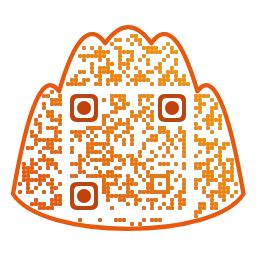
除样式之外,设计二维码还有改变整体形状的预设,例如咖啡馆菜单(圆形)、粉色爱心、饺子、婚礼(新郎新娘)等。这两类预设可以各自独立选择,规则在规格说明中有明确规定。
- 点击样式预设时,只会改变颜色、码点、定位图案、边框等样式。已选的整体形状和轮廓线设置保持不变。
- 点击形状预设时,只会改变形状及其专属设置,当前样式保持不变。码点和定位图案的形状、边框也维持原样。
- 有一个例外:只有当所选样式是极简时,形状预设的配色才会应用到前景色、背景色和定位图案颜色上。所以在极简状态下选择心形,会连同适合该形状的颜色一起套用。
因此,“先选形状,后选样式”的顺序更省事。选择形状可能会改变颜色,所以想用的样式预设,请在选好形状之后再点击来确定。反过来,先选样式再换形状时,样式会保持不变,这种情况的好处是颜色得以保留。无论哪种方式,都设计成第二次选择不会覆盖第一次选择,所以放心多试几种搭配吧。
形状二维码的做法是:把二维码主体放进轮廓里,再用装饰点填满四周。如果形状内部的空间太小,会出现 shape-expanded 警告,提示主体已被扩展到形状之外。移动位置导致主体跑出形状时,会出现 shape-placement-outside 警告。出现这些警告时,请改用更饱满的形状,或调整位置和大小。把装饰点设为 60% 的不透明度,也能让主体与装饰更容易区分。
确定了形状和样式后,最后再选边框和底部文字。
边框有四种:无、底部标签、对话气泡和圆角卡片。说明文字可以自己填写,边框颜色也能单独设置。默认文字是“Scan me”。
- 底部标签:二维码下方带一条短横条。最简洁,与任何样式都很搭。
- 对话气泡:带小尾巴的对话气泡。亲切友好,适合通知和礼品卡。
- 圆角卡片:像卡片一样把整个二维码包起来。像海报或名片这样单独摆放时显得干净利落。
文字越短越好。字数太多会被分成两行或缩小。使用“查看菜单”“预约”“查看照片”这类能让人知道扫码后会看到什么的文字,是个不错的习惯。这只是一般性的建议,而不是实测数据。此外,把边框颜色调成与码点同色系的深色,整体会更有统一感。
6. 按用途推荐的搭配
以下是根据前文给出的建议,并非标准答案。请结合各自的扫描环境,判断是否要把搭配再简化一档。
- 咖啡馆、餐厅菜单:可可或柔和样式。圆角码点、圆角定位图案,底部标签写“查看菜单”。在桌上近距离扫描,所以可以适当多加一点装饰。
- 请柬、感谢卡:心形或婚礼形状预设,搭配柔和或爱意样式。印刷尺寸要留足,码点保持在圆角左右。
- 名片:极简或工作室样式。方形码点,深色纯色。印得很小,所以对比度和尺寸比装饰更优先。
- 海报、横幅:霓虹、海洋、宝石等华丽的样式。从远处拍摄,码点随之变大,装饰的余地也更大。即便如此,也要让定位图案保持清晰。
- Wi-Fi 告示:森林样式。图标和标签说明了用途。由于二维码里包含密码,请慎重考虑是否张贴在公共场所。
- 社交媒体帖子、屏幕共享:霓虹或粉彩。在屏幕上,渐变最出彩。不过受屏幕亮度和摩尔纹影响,显示效果因设备而异。
- 贴纸、产品包装:极简纯色。表面可能有弧度或褶皱,所以最简单的搭配更有利。
7. 印刷与屏幕,需要注意的地方不同
同一个设计,印在纸上和显示在屏幕上,出现的问题并不相同。
- 印刷:显示器的颜色和打印机的颜色不同。深色可能印得更暗,淡色背景则可能融进纸张的颜色。尽量保存为 SVG,放大后也不会模糊,并先按实际印刷尺寸打印一张来扫描。亮面纸可能因灯光反射而难以读取。
- 屏幕:亮度较低的屏幕或省电模式下,对比度会降低。浅色背景接近白色没有问题,但浅色码点有风险。用另一部手机拍摄屏幕时产生的条纹,有时会导致实际无法读取,所以放进演示文稿时,请把 PNG 放得足够大。
- 留白:不要让边框或背景图案紧贴着二维码。方形二维码的默认留白是 4 个模块,这块区域最好保持空白,更为稳妥。
8. 一页梳理整个流程
- 先确定用途和扫描环境(距离、尺寸,是屏幕还是印刷)。
- 如果需要形状预设,先选它,然后再点击样式预设。
- 以样式预设中最接近的一款为起点。拿不准时,从极简开始。
- 调整颜色。确认没有警告(对比度低、反色、透明背景)。
- 码点形状和定位图案形状,每次只改一项。
- 加入边框和简短的文字。
- 用保存好的文件在真实设备上测试。
装饰是做加法,而做出能扫出来的二维码,更接近做减法。如果有喜欢的设计,就一项一项地往回退,找到最简单又最好读取的那个点。设计二维码无需注册,在浏览器中运行,输入的内容不会发送到服务器。
注:“QR Code”是 DENSO WAVE 的注册商标。