예쁘면서 잘 읽히는 QR 색·점·눈 모양 조합 고르기
디자인 QR의 색 대비, 단색과 그라데이션, 점·눈 모양, 스타일 프리셋 10종과 모양 프리셋 조합, 프레임까지 용도별로 어떤 조합을 고를지 실무 순서로 정리했습니다.
- 작성일
- 수정일
QR 코드를 꾸밀 때 가장 어려운 일은 도구가 없어서가 아니라 고를 것이 너무 많아서 생깁니다. 색은 무한하고, 점 모양은 여섯 가지, 눈 모양은 세 가지, 거기에 프레임과 문구까지 있습니다. 이 글은 개별 원리보다 '무엇을 먼저 정하고, 어떤 조합으로 마무리하는가'에 집중합니다. 만두몬 디자인 QR에 실제로 들어 있는 옵션과 프리셋만 기준으로 설명하니, 읽고 나서 바로 따라 해 볼 수 있습니다. 로고 크기나 오류 정정 같은 기초 원리는 앞선 글 '디자인 QR 코드, 예쁘게 꾸며도 인식될까?'에서 다뤘으므로 여기서는 필요한 만큼만 짚습니다.
1. 색 고르기: 어두운 점, 밝은 배경, 단색과 그라데이션
조합을 고를 때 첫 번째 결정은 점 모양이 아니라 색입니다. 카메라는 색깔 자체보다 점과 배경의 밝기 차이를 봅니다. 그래서 어두운 점에 밝은 배경이 기본이고, 이 틀 안에서 색조를 고르는 것이 가장 안전합니다. 진한 남색, 짙은 갈색, 짙은 초록, 자주색은 모두 '어두운 색'이라 브랜드 색을 살리면서도 잘 읽힙니다.
만두몬 QR은 점 색과 배경색의 명암 대비를 계산해 4:1 미만이면 low-contrast 경고(대비 낮음)를 보여 줍니다. 그라데이션을 쓸 때는 양 끝색뿐 아니라 중간 색까지 검사하므로, 끝색 하나가 밝으면 경고가 뜹니다. 눈 색을 따로 지정한 경우에도 그 색이 검사 대상에 들어갑니다.
특히 조심할 두 가지 상황이 있습니다.
- 반전: 점이 배경보다 밝으면 inverted 경고(반전)가 뜹니다. 어두운 배경에 밝은 점으로 만들면 멋져 보이지만, 일부 스캐너 앱은 이런 코드를 읽지 못합니다. 꼭 어두운 분위기가 필요하다면 배경은 밝게 두고 점을 아주 진한 색으로 쓰는 편이 낫습니다.
- 투명 배경: 배경을 투명으로 두면 transparent-background 경고가 뜹니다. 대비 검사가 흰 바탕을 기준으로 이루어지기 때문에, 실제로 놓일 바탕이 어두우면 검사 결과가 맞지 않습니다. 투명 QR은 밝은 단색 바탕 위에만 올리세요. 사진이나 무늬 위에 얹는 용도에는 맞지 않습니다.
이어서 단색과 그라데이션 중 무엇을 고를지 정합니다.
만두몬 QR의 전경 스타일은 단색, 선형 그라데이션, 원형 그라데이션 세 가지입니다. 그라데이션은 두 가지 색을 섞으며, 선형은 각도를 정할 수 있고 원형은 가운데에서 바깥으로 번집니다.
- 단색: 가장 읽기 쉽습니다. 명함, 영수증, 작은 스티커처럼 크기가 작거나 인쇄 품질이 일정하지 않은 곳에 맞습니다.
- 선형 그라데이션: 한 방향으로 색이 바뀌어 세련돼 보입니다. 두 색을 모두 어둡게 잡는 것이 핵심입니다. 예를 들어 짙은 보라에서 짙은 청록으로 가는 식입니다. 한쪽 끝이 밝으면 그쪽 점이 배경에 묻힙니다.
- 원형 그라데이션: 가운데와 가장자리의 색이 다릅니다. 눈(파인더 패턴)이 모서리에 있기 때문에 모서리 색이 너무 밝아지지 않도록 확인하세요.
그라데이션은 화면에서 훨씬 돋보이고, 인쇄에서는 단색보다 위험 요소가 조금 더 많습니다. 프린터가 색을 재현하는 방식에 따라 밝은 쪽 끝이 더 옅게 나올 수 있기 때문입니다. 인쇄물이라면 두 색의 차이를 크게 벌리기보다 비슷한 계열의 어두운 두 색을 고르세요.
2. 점 모양과 인식률의 관계
점 모양은 여섯 가지입니다. 사각, 둥근 사각, 원, 이어진 선, 다이아몬드, 하트. 모양이 단순할수록 카메라가 점의 위치를 정확히 잡기 쉽습니다. 다만 '이 모양은 안전하고 저 모양은 위험하다'고 숫자로 말할 수는 없습니다. 같은 모양이라도 내용이 길어 점이 작아지면 더 불리해집니다. 아래는 경향 정도로 읽어 주세요.
- 사각: 표준 그대로의 모양이라 가장 안정적입니다. 장식이 없어도 색과 눈 모양만으로 충분히 개성을 낼 수 있습니다.
- 둥근 사각: 모서리만 살짝 둥글어 사각에 가깝게 읽힙니다. 부드러운 인상을 주면서 위험은 작은 편입니다. 가장 무난한 장식 선택입니다.
- 원: 점 사이에 틈이 생겨 인상이 가벼워집니다. 점과 점 사이가 비는 만큼 인쇄가 번지거나 크기가 작아지면 불리할 수 있으니, 너무 작게 인쇄하지 마세요.
- 이어진 선: 이웃한 점이 연결돼 물결처럼 보입니다. 독특하지만 점의 경계가 눈에 덜 띄므로 대비를 넉넉히 확보하세요.
- 다이아몬드: 각진 점이라 보석이나 고급스러운 분위기에 어울립니다. 점이 작아지면 모서리가 뭉개지기 쉽습니다.
- 하트: 가장 장식성이 강합니다. 점 하나하나가 작아서 포스터 같은 큰 인쇄물이나 화면에서 크게 보여 줄 때만 쓰는 것이 안전합니다.
점이나 눈, 전체 모양 중 하나라도 기본 사각형이 아니면 앱이 오류 정정을 최소 Q로 올려 줍니다. 안전망이 있어도 점 모양은 한 번에 한 단계씩만 장식하세요. 점은 하트, 눈도 둥글게, 그라데이션까지 모두 한꺼번에 넣으면 문제가 생겼을 때 원인을 찾기 어렵습니다.
3. 눈(파인더 패턴) 모양: 바깥과 안쪽을 따로 고른다
눈은 QR 모서리 세 곳의 큰 네모입니다. 카메라가 코드의 위치와 방향을 찾는 기준이라 인식에 가장 중요한 부분입니다. 만두몬 QR은 눈을 바깥쪽 테두리와 안쪽 알맹이로 나누고 각각 사각, 둥근 사각, 원 가운데에서 고르게 합니다. 눈 색도 점 색과 따로 정할 수 있고, '눈에도 전경색 사용'을 켜면 점과 같은 색을 씁니다.
- 바깥 사각 + 안쪽 사각: 표준 그대로입니다. 처음 만들 때나 인쇄가 걱정될 때 쓰세요.
- 바깥 둥근 사각 + 안쪽 둥근 사각: 소프트 프리셋의 구성입니다. 부드러우면서 눈의 윤곽이 분명하게 남습니다.
- 바깥 둥근 사각 + 안쪽 원: 파스텔, 코코아, 하트 프리셋이 쓰는 조합입니다. 귀여운 인상을 주면서도 바깥 테두리가 네모에 가까워 안정적입니다.
- 바깥 원 + 안쪽 원: 바다 프리셋처럼 가장 동그란 눈입니다. 인상이 확실히 달라지는 대신, 눈은 반드시 눈으로 알아볼 수 있어야 한다는 원칙을 가장 시험합니다.
눈만 점보다 진한 색으로 바꾸는 것도 좋은 방법입니다. 네온 프리셋은 점에 그라데이션을 쓰면서 눈은 짙은 남보라 단색으로 고정해, 화려해도 위치를 찾는 기준점은 또렷하게 유지합니다. 눈의 대비를 높이고 점은 상대적으로 가볍게 꾸미는 방식을 기억해 두세요.
4. 스타일 프리셋 10종, 어떤 성격일까
스타일 프리셋은 색, 점, 눈, 프레임, 때로는 아이콘까지 한 번에 바꿔 주는 출발점입니다. 모두 밝은 배경 위에 어두운 점을 얹은 구성이라, 선택한 즉시 읽히는 쪽에서 시작합니다.
- 미니멀: 거의 검은 남색 점과 흰 배경, 사각 점입니다. 가장 안전하고 어디에나 어울립니다. 시작점으로 가장 좋습니다.
- 소프트: 슬레이트 계열 점에 은은한 배경, 둥근 점과 둥근 눈입니다. 카페나 매장 안내처럼 차분한 곳에 맞습니다.
- 파스텔: 자주빛 점에 연분홍 배경, 원형 점입니다. 귀엽지만 점이 가벼워 크게 인쇄할 때 어울립니다.
- 네온: 보라에서 청색으로 가는 그라데이션에 이어진 선 점입니다. 화면 노출이나 SNS 게시물에 잘 맞습니다.
- 코코아: 갈색 점에 크림색 배경, 말풍선 아이콘과 둥근 카드 프레임이 함께 들어갑니다. 카페나 디저트 가게의 분위기입니다.
- 바다: 청록에서 남색으로 퍼지는 원형 그라데이션에 원형 점과 눈입니다. 시원한 인상이 필요한 행사에 어울립니다.
- 숲: 짙은 초록 점에 이어진 선, 와이파이 아이콘과 'Wi-Fi' 라벨 프레임이 들어 있습니다. 이름 그대로 와이파이 안내용으로 만들어진 느낌이라, 다른 용도라면 아이콘과 문구를 바꿔 주세요.
- 보석: 짙은 보라에서 자주로 가는 그라데이션에 다이아몬드 점, 'Scan me' 라벨입니다. 화려한 행사 초대장이나 쇼케이스에 맞습니다.
- 하트: 진한 장미색 점에 하트 점, 'Made with love' 말풍선 프레임입니다. 기념일이나 선물 카드에 쓰기 좋습니다.
- 스튜디오: 거의 검은 점에 사각 점, 둥근 눈, 카메라 아이콘과 'Scan me' 카드 프레임입니다. 포트폴리오, 사진 작업, 크리에이터 명함에 어울립니다.
아이콘이나 프레임이 함께 들어 있는 프리셋은 그대로 쓰기보다 문구와 아이콘을 내 상황에 맞게 바꾸는 것이 핵심입니다. 이미 내 로고를 올렸다면 프리셋을 눌러도 내 로고는 지워지지 않습니다.
5. 모양 프리셋 조합과 프레임·하단 문구
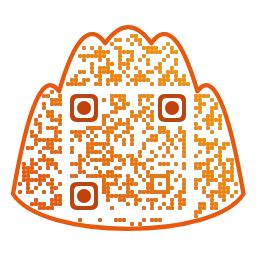
만두몬 QR에는 스타일과 별개로 전체 모양을 바꾸는 프리셋이 있습니다. 카페 메뉴(원), 핑크 하트, 만두, 웨딩(신랑·신부) 등입니다. 이 둘은 서로 독립적으로 선택되고, 스펙에 정해진 규칙이 있습니다.
- 스타일 프리셋을 누르면 색, 점, 눈, 프레임 같은 스타일만 바뀝니다. 지금 고른 전체 모양과 윤곽선 설정은 그대로 남습니다.
- 모양 프리셋을 누르면 모양과 그 전용 설정만 바뀌고 현재 스타일은 유지됩니다. 점과 눈의 형태, 프레임도 그대로입니다.
- 예외가 하나 있습니다. 선택한 스타일이 미니멀일 때만 모양 프리셋의 색 구성이 전경, 배경, 눈 색에 적용됩니다. 그래서 미니멀 상태에서 하트 모양을 고르면 모양에 어울리는 색까지 따라옵니다.
그러니 순서는 '모양 먼저, 스타일 나중'이 편합니다. 모양을 고르면 색이 바뀔 수 있으니, 원하는 스타일 프리셋은 모양을 고른 뒤에 눌러서 확정하세요. 반대로 스타일을 먼저 고르고 모양을 바꾸면 스타일이 유지되므로, 이 경우에는 색이 유지된다는 점이 장점입니다. 어느 쪽이든 두 번째 선택이 첫 번째 선택을 덮어쓰지 않도록 설계돼 있으니 부담 없이 여러 조합을 눌러 보세요.
모양 QR은 QR 본체를 모양 안에 넣고 둘레를 장식 점으로 채우는 방식입니다. 모양 안의 공간이 너무 작으면 본체를 모양 밖으로 넓혔다는 shape-expanded 경고가 뜨고, 위치를 옮겨 본체가 모양 밖으로 나가면 shape-placement-outside 경고가 뜹니다. 이런 경고가 나오면 더 꽉 찬 모양을 쓰거나 위치와 크기를 조정하세요. 장식 점을 연하게(60%) 두면 본체와 장식이 더 분명하게 구분됩니다.
모양과 스타일을 정했다면 마지막으로 프레임과 하단 문구를 고릅니다.
프레임은 없음, 아래 라벨, 말풍선, 둥근 카드 네 가지입니다. 라벨 문구를 직접 쓸 수 있고, 프레임 색도 따로 정합니다. 기본 문구는 'Scan me'입니다.
- 아래 라벨: QR 아래에 짧은 띠가 붙습니다. 가장 간결해서 어떤 스타일과도 잘 맞습니다.
- 말풍선: 꼬리가 달린 말풍선입니다. 친근한 안내나 선물 카드에 어울립니다.
- 둥근 카드: QR 전체를 카드처럼 감쌉니다. 포스터나 명함처럼 단독으로 놓일 때 깔끔합니다.
문구는 짧을수록 좋습니다. 글자가 길면 두 줄로 나뉘거나 작아집니다. '메뉴 보기', '예약하기', '사진 보기'처럼 스캔하면 무엇이 나오는지 알려 주는 문구를 쓰면 스캔율에 도움이 됩니다. 이 부분은 측정한 수치가 아니라 일반적인 안내 원리입니다. 그리고 프레임 색은 점 색과 같은 계열의 어두운 색으로 맞추면 통일감이 생깁니다.
6. 용도별 추천 조합
아래는 위 내용을 바탕으로 한 제안일 뿐 정답이 아닙니다. 가장 오른쪽에 있는 '스캔 환경'을 보고, 조합을 한 단계 단순하게 낮출지 판단하세요.
- 카페·식당 메뉴판: 코코아 또는 소프트 스타일. 둥근 사각 점, 둥근 눈, 아래 라벨에 '메뉴 보기'. 테이블 위에서 가깝게 스캔하므로 장식을 약간 더해도 됩니다.
- 청첩장·감사 카드: 하트 또는 웨딩 모양 프리셋에 소프트나 하트 스타일. 인쇄 크기를 충분히 크게 잡고 점은 둥근 사각 정도로 유지합니다.
- 명함: 미니멀 또는 스튜디오 스타일. 사각 점에 짙은 단색. 작게 인쇄되므로 장식보다 대비와 크기가 우선입니다.
- 포스터·현수막: 네온, 바다, 보석처럼 화려한 스타일. 멀리서 찍으므로 점이 커지는 만큼 장식 여유가 큽니다. 그래도 눈은 선명하게 둡니다.
- 와이파이 안내: 숲 스타일. 아이콘과 라벨이 용도를 말해 줍니다. 비밀번호가 들어가는 QR이니 공개된 곳에 붙일지 신중하게 판단하세요.
- SNS 게시물·화면 공유: 네온이나 파스텔. 화면 안에서는 그라데이션이 가장 돋보입니다. 다만 화면 밝기와 모아레 때문에 보이는 모습은 기기마다 다릅니다.
- 스티커·제품 포장: 미니멀 단색. 곡면이나 구겨짐이 있을 수 있어 가장 단순한 조합이 유리합니다.
7. 인쇄와 화면에서 다르게 신경 쓸 점
같은 디자인이라도 종이에 인쇄할 때와 화면에 띄울 때 문제가 다르게 생깁니다.
- 인쇄: 모니터의 색과 프린터의 색은 다릅니다. 짙은 색이 더 어둡게 나오거나, 옅은 배경색이 종이 색에 묻힐 수 있습니다. 가능하면 SVG로 저장해 크기를 키워도 흐려지지 않게 하고, 실제 인쇄 크기로 한 장을 먼저 뽑아 스캔해 보세요. 광택지는 조명이 반사돼 읽기 어려울 수 있습니다.
- 화면: 밝기가 낮은 화면이나 절전 모드에서는 대비가 줄어듭니다. 연한 배경색이 흰색에 가까우면 문제가 없지만, 연한 색 점은 위험합니다. 화면을 다른 휴대폰으로 찍을 때 생기는 줄무늬 때문에 실제로 읽히지 않는 경우도 있으니, 발표 자료에 넣을 때는 PNG를 충분히 크게 넣으세요.
- 여백: 프레임이나 배경 무늬가 QR을 바싹 둘러싸지 않도록 하세요. 사각 QR의 기본 여백은 4모듈이며, 이 영역은 비워 두는 편이 안전합니다.
8. 한 장으로 정리하는 순서
- 용도와 스캔 환경(거리, 크기, 화면인지 인쇄인지)을 먼저 정합니다.
- 모양 프리셋이 필요하면 먼저 고르고, 그다음 스타일 프리셋을 누릅니다.
- 스타일 프리셋에서 가장 가까운 것을 시작점으로 삼습니다. 의심스러우면 미니멀부터 시작합니다.
- 색을 조정합니다. 경고(대비 낮음, 반전, 투명 배경)가 없는지 확인합니다.
- 점 모양, 눈 모양을 한 번에 하나씩만 바꿉니다.
- 프레임과 짧은 문구를 넣습니다.
- 저장한 파일로 실제 기기 테스트를 합니다.
꾸미기는 더하는 작업이지만, 읽히는 QR을 만드는 일은 덜어내는 작업에 가깝습니다. 마음에 드는 디자인이 있다면 한 가지씩 되돌려 가며 가장 단순하고 가장 잘 읽히는 지점을 찾으세요. 만두몬 QR은 가입 없이 브라우저 안에서 동작하고, 입력한 내용은 서버로 보내지 않습니다.
참고: "QR 코드"는 DENSO WAVE의 등록상표입니다.