从图片和截图中提取文字:提高准确率的7个技巧
整理了从照片或截图中提取印刷体文字时提高准确率的方法:容易识别的条件、如何选择语言、预处理“自动、关闭、强力”的区别、为什么只放大小字、裁剪、查看低置信度提示,以及能力的局限。
- 发布日期
- 更新日期
有时你手里有一张拍下来的通知照片,或者一张无法复制内容的屏幕截图,想把里面的文字变成文本。这就是 OCR 的用途,也就是读取图片中的文字并转换为文本的技术。不过,OCR 并不是把图片放进去就永远得到同样的质量。原图是什么状态、选了哪些语言、识别之前怎样整理图片,结果都会差很多。本文整理了在Mandumon OCR 应用中读取印刷体文字时提高准确率的 7 个技巧,以及仍然容易出错的情况。所有处理都在浏览器内完成,图片不会发送到服务器。
技巧 1. 使用文字清晰的印刷体原图
Mandumon OCR 的默认模式是“印刷体文字 (Tesseract)”。应用内的说明指出,该模式适合“清晰的印刷体文字、截图和扫描图片”,并把“手写、竖排文字、复杂表格和模糊照片”列为它不擅长的情况。因此在开始识别之前,先看看你的原图更接近哪一类。
- 文字与背景的亮度差越明显越有利。浅灰色文字,或叠在花纹上的文字,更难读取。
- 文字不能太小。按原始大小截取的图片,比大幅缩小后保存的图片更合适。
- 对焦准确、没有抖动的照片更好。模糊的照片,应用本身也归入困难情况。
- 文字朝同一个方向整齐排列的文档最容易读。混有照片、图标和多栏的版式,行的顺序可能会变。
技巧 2. 只选需要的语言
OCR 需要知道要读取哪些语言的文字。应用默认会选中页面语言、浏览器的首选语言(如果应用支持),以及英文。如果你用简体中文页面和中文浏览器,中文和英文就已经被选中,因此中文文档里夹杂英文单词或数字时,无需额外设置就可以开始。
读取其他语言的文档时,点击“更改设置”展开面板,在“印刷体 OCR 语言(可多选)”的标签里切换。可以多选,点击“显示更多语言”可展开完整列表。你自己修改的选择会记录在这个浏览器中,之后无论页面语言是什么,都以这个选择为准。
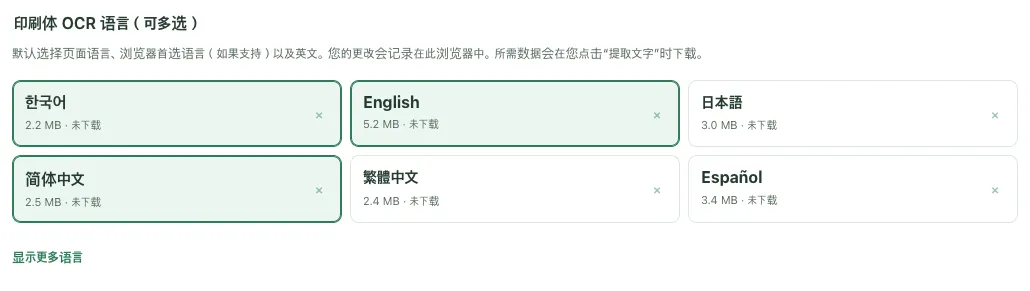
语言数据不会提前全部下载。点击“提取文字”的时候,应用只下载所需的引擎和你所选语言的数据,然后接着进行识别。所以,把文档中不会出现的语言去掉,下载量会更小,设置的意图也更清楚。反过来,如果文档里有日文,而你没有选日文,那部分就无法被正确读取。结果看起来不对时,请先检查语言,再去调整预处理。
技巧 3. 预处理交给“自动(默认)”
OCR 应用会在识别之前先整理一次图片。这一步叫做“识别增强预处理”,有三个选项:“自动(默认)”“关闭”“强力(特殊情况)”。正如应用内提示所说,大多数情况下自动模式最准确。自动模式并不会对每张图片一律处理,而是只启用看起来有必要的步骤。
- 灰度化:去掉颜色,只保留亮度。透明部分会放在白色背景上处理。
- 自动反转深色背景:只有在平均亮度低、且大部分像素偏暗时,才会把文字和背景对调。深色模式的截图就属于这种情况。
- 阴影与背景平坦化:只有当背景亮度的不均匀程度超过一定水平时才会执行。针对纸面有阴影的照片,均匀的背景不会被改动。
- 对比度归一化(1%–99%):拉开过于暗淡或偏向一侧的亮度。
- 倾斜校正(±10°):比较行的方向,只有明显改善、并且倾斜在 1° 以上时才会旋转。
- 仅放大小字:只有在文字行较小时才放大。下一个技巧会详细说明。
- 去除表格线:只有存在足够多的长横线和长竖线、判断为表单时,才会擦除这些线。
效果最明显的例子,是一张有阴影、有噪点、还倾斜了 4° 的照片。在开发过程中的测量里,关闭预处理时的字符错误率是 38.8%。之后用模拟同样条件的生成测试图(标准答案 68 个字符)重新测量,关闭时错了 48 个字符,即 70.6%;自动模式校正了 -4° 的倾斜,错误为 0 个,即 0%。这两个数字来自不同的图片,请不要把它们连起来比较。想说明的是:这类照片关闭预处理可能错得很厉害,而自动模式把错误大幅减少了。这并不意味着每张照片都能有这样的改善。
技巧 4. “关闭”和“强力”只在特殊情况下使用
“关闭”会保留原图的颜色、透明度和尺寸直接识别。对于本来就很干净的黑白文档,差别不大。更适合在怀疑自动预处理损伤了文字时,关闭它来做对比。如果想逐步骤确认,可以在“高级设置 · 单独开关各步骤”中,分别关闭灰度化、反转、平坦化、对比度、放大、倾斜校正和去除表格线。
“强力(特殊情况)”在自动模式的步骤之上,再加上去噪(3×3 中值)和自适应二值化(Sauvola)。二值化会把图像分成纯黑和纯白,所以适用于污渍或墨迹晕染严重的扫描件,以及杂点很多的传真。用在干净的图片上,细笔画可能断裂或糊成一团,而自动模式并不做二值化。应用自己的提示也说,强力模式仅建议在特殊情况下尝试。
无论选哪种设置,原始文件都不会被改动。在结果界面打开“查看处理后的图像”,就能看到印刷体文字识别实际使用的处理后图片。想确认处理过程中文字有没有被擦掉或翻转,这是最快的方法。
技巧 5. 只有文字很小时,放大才有帮助
人们很容易认为,文字小的话把它放大就能读出来。但在开发过程中逐步骤测量后发现,放大只有在文字很小时才有帮助。在用户提供的图片上测得的字符错误率里,模糊的小字(行高约 16px)加上 2 倍放大后,从 3% 降到了 0%。相反,深色模式下约 30px 的文字加上放大后,从 0% 变差到 3%–7%;有阴影且倾斜 4°、文字约 30px 的照片,加上放大后也从 18% 升到了 34%–49%。
因此,自动预处理并不是根据图片本身大还是小来判断,而是测量文字行的高度。只有行高低于 22px 时才放大,目标是约 32px,最多放大 3 倍。行高在 22px 以上,或者无法估计行高时,就不放大。整张图片的尺寸不能说明文字的大小:大照片里可能有很小的字,小图片里也可能满是大字。
由此可以得到两点实用建议。第一,不要在放入之前自己先放大图片。把本来就很大的文字再放大,准确率可能下降。第二,如果真的必须读取很小的文字,用更高分辨率重新获取原图,比放大更可靠。小字的放大交给应用来处理即可。行高的估计,在多栏文字或复杂表格中可能与实际不符,所以这种方法并不保证准确率。
技巧 6. 用裁剪缩小识别区域
当你只需要图片的一部分,或者边缘的噪点混进了结果时,裁剪很有效。添加图片后出现的“调整”区域里,先选择“裁剪比例”,拖动裁剪框来移动,并用四个角调整大小。也可以用触摸和方向键操作。旋转和裁剪在识别之前,于图片下方进行调整。
- 只保留正文,把广告横幅、菜单和图片裁掉,混入无关字符的情况会减少。
- 在表格或多栏文档中,只裁出想读取的那一栏,可以避免行顺序混乱。
- 裁掉扫描图边缘的黑边或阴影线,可以减少边缘噪点。
- 一次添加多张图片时,还有一个按钮可以把相同的裁剪比例应用到所有照片。
多个文件会按顺序处理,使用相同的识别设置。如果混放了不同语言的文档,请中途检查一下设置。当应用提示未识别到文字时,也会让你检查语言、裁剪区域和图像质量这三项。确认裁剪范围有没有把文字本身裁掉,也是需要检查的地方。
技巧 7. 通过低置信度提示和与原图对照来确认结果
识别结束后,结果区域会显示“平均置信度”。低于 70% 时,会出现“置信度较低(低于 70%)· 请与原图对照。”的提示。这个数值只是识别引擎自己给出的参考值,并不是正确率。置信度高也可能出错,有的引擎还会显示“未测量置信度”。请把置信度当作决定先看哪里的线索。
真正的确认是与原图对照。结果中会显示“原图与识别出的文字行”,在原图上高亮识别出的行和单词位置,可以立刻找到每一行对应原图的哪一处。结果文本框可以直接编辑,复制或保存为 TXT 时会使用编辑后的文本。
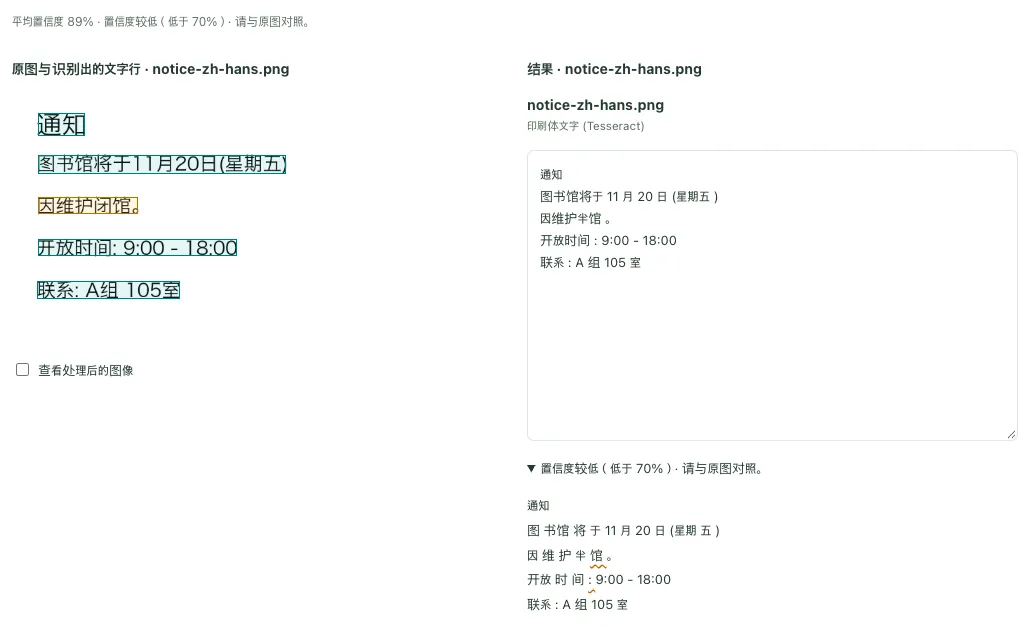
- 先把数字、代码、专有名词和金额与原图对照。0 与 O、1 与 l 这类形状相近的字符很容易被互相替换。
- 如果出现置信度较低的提示,就在原图里逐行查找可疑的地方。
- 如果出现很多奇怪的字符,先检查语言和裁剪区域,再用“查看处理后的图像”确认预处理的结果是否正常。
- 如果仍然不行,就重新获取更清晰的原图再试一次。
依然困难的情况:竖排文字、复杂表格、潦草手写
印刷体文字模式,顾名思义是为印刷体文字设计的。应用本身也提示,手写、竖排文字和复杂表格可能识别错误。对于表格,前面提到的去除表格线有时有帮助,但它并不能还原单元格结构,行的顺序也可能不同。韩文行识别和英文手写是试图弥补这些局限的实验功能。不过,真实的手写体准确率可能较低,如果印刷体 OCR 没有先找到文本行,韩文行识别也可能读不出来。
总结一下,要点是:使用清晰的原图、选对语言、预处理交给自动、只裁出需要的部分,并把结果与原图对照。做到这五点,大多数文档和截图都能被读取得相当好。点击下方按钮打开 OCR 应用亲自试试。图片只在您的设备上处理,不会发送到服务器。