画像・スクリーンショットから文字を抽出する:精度を上げる7つのコツ
写真やスクリーンショットの印刷文字をテキストにするときの精度向上のコツを解説します。読み取りやすい条件、言語の選び方、前処理の自動・オフ・強めの違い、小さい文字だけ拡大する理由、切り抜き、低い信頼度の確認、限界までまとめました。
- 公開日
- 更新日
お知らせを撮った写真や、コピーできない画面のスクリーンショットから、文字をテキストとして取り出したいことがあります。そこで使うのがOCR、つまり画像の中の文字を読み取ってテキストにする技術です。ただしOCRは、画像を入れれば毎回同じ品質で出てくるわけではありません。元画像の状態、選んだ言語、認識の前に画像をどう整えるかで、結果はかなり変わります。この記事では、マンドゥモンOCRアプリで印刷文字を読み取るときに精度を上げる7つのコツと、それでも間違えやすいケースをまとめます。処理はすべてブラウザー内で行われ、画像がサーバーに送信されることはありません。
コツ1. 鮮明な印刷文字が写った元画像を使う
マンドゥモンOCRの標準モードは「印刷された文字 (Tesseract)」です。アプリ内の説明では、このモードは「鮮明な印刷文字、スクリーンショット、スキャン画像」に向いているとされ、「手書き文字、縦書き、複雑な表、ぼやけた写真」は苦手なケースとして挙げられています。まず認識を始める前に、手元の画像がどちらに近いかを確認しましょう。
- 文字と背景の明るさの差がはっきりしていると有利です。薄いグレーの文字や、模様の上に載った文字は読みにくくなります。
- 文字が小さすぎないことが大切です。大きく縮小して保存した画像より、元の大きさでキャプチャした画像のほうが向いています。
- ピントが合って、ぶれていない写真が適しています。ぼやけた写真は、アプリ自身も苦手なケースに分類しています。
- 文字が一定の方向に整然と並んだ文書が読みやすいです。写真やアイコン、複数の段が混ざったレイアウトでは、行の順番が変わることがあります。
コツ2. 言語は必要なものだけ選ぶ
OCRはどの言語の文字を読むのかを知る必要があります。アプリは初期状態で、ページの言語、対応していればブラウザーの第一言語、そして英語を選びます。日本語ページを日本語ブラウザーで開いていれば、日本語と英語が選ばれているので、日本語の文書に英単語や数字が混ざっていても、そのまま始められます。
別の言語の文書を読むときは、「設定を変更」を押して開き、「印刷用OCRの言語(複数選択可)」のチップで切り替えます。複数選択ができ、「言語をもっと見る」で一覧を広げられます。自分で変えた選択はこのブラウザーに記憶され、以後はページの言語に関係なくその選択が優先されます。
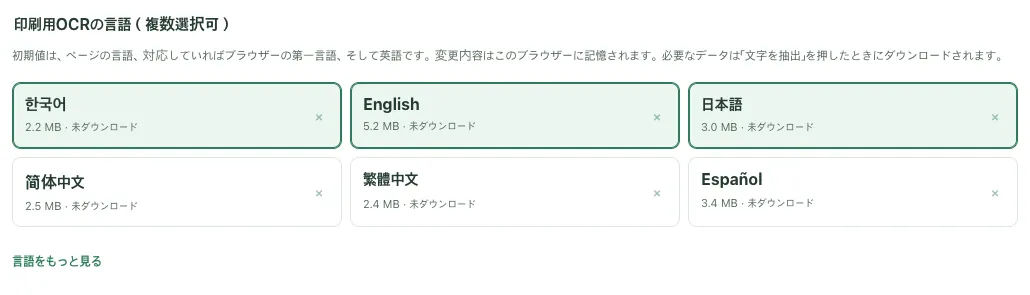
言語データは事前にすべてダウンロードされません。「文字を抽出」を押した時点で、必要なエンジンと選んだ言語のデータだけを取得し、続けて認識します。そのため、文書に出てこない言語は外しておくと、ダウンロード量が減り、設定の意図もはっきりします。逆に、文書に中国語が混ざっているのに選んでいなければ、その部分はうまく読めません。結果がおかしいときは、前処理をいじる前にまず言語を確認してください。
コツ3. 前処理は「自動(標準)」に任せる
OCRアプリは、認識の直前に画像を一度整えます。この段階が「認識向上の前処理」で、選択肢は「自動(標準)」「オフ」「強め(特殊な場合)」の3つです。アプリ内の案内にあるとおり、ほとんどの場合は自動が最も正確です。自動はどの画像にも一律に手を加えるのではなく、必要そうな処理だけを有効にします。
- グレースケール:色を取り除き、明るさだけを残します。透明な部分は白い背景に重ねて処理します。
- 暗い背景を自動反転:平均の明るさが低く、暗い画素が大半のときだけ、文字と背景を入れ替えます。ダークモードのキャプチャが該当します。
- 影・背景の平坦化:背景の明るさのむらが一定の水準を超えたときだけ行います。紙に影が落ちた写真が対象で、均一な背景には手を加えません。
- コントラスト正規化(1%–99%):薄すぎる、または偏った明るさを広げます。
- 傾き補正(±10°):行の向きを比べて目に見えて改善するときだけ、しかも1°以上傾いているときだけ回転します。
- 小さい文字のみ拡大:文字の行が小さいときだけ拡大します。次のコツで詳しく説明します。
- 表の罫線を除去:長い縦横の線が十分にあり、書式だと判断できるときだけ線を消します。
効果がもっともはっきり出たのは、影とノイズがあり、さらに4°傾いた写真です。開発中の測定では、前処理をオフにした状態の文字誤り率は38.8%でした。その後、同じ条件を再現したテスト画像(正解68文字)で測り直したところ、オフでは48文字が誤りで70.6%、自動では-4°の傾きを補正して誤りは0件、0%でした。この2つの数値は別の画像から出たものなので、続けて比べないでください。伝えたいのは、このような写真では前処理をオフにするとひどく間違える可能性があり、自動がそれを大きく減らしたということです。すべての写真でこれほど改善するという意味ではありません。
コツ4. 「オフ」と「強め」は特殊な場合だけ使う
「オフ」は元画像の色・透明度・サイズをそのままにして認識します。もともときれいな白黒の文書なら、大きな差はありません。自動の前処理が文字を傷めているように見えるときに、比較用に切ってみる使い方が向いています。手順ごとに確認したいときは、「詳細設定 · 各処理の切り替え」で、グレースケール、反転、平坦化、コントラスト、拡大、傾き補正、表の罫線除去を個別にオフにできます。
「強め(特殊な場合)」は、自動の処理に加えてノイズ除去(3×3中央値)と適応二値化(Sauvola)を行います。二値化は画像を純粋な白と黒に分ける処理なので、汚れやにじみがひどいスキャン画像や、ごみの多いファクスのような場合向けです。きれいな画像に使うと細い線が切れたりつぶれたりすることがあり、自動は二値化をしません。アプリの案内でも、強めは特殊な場合にだけ試すよう書かれています。
どの設定を選んでも、元のファイルは変更されません。結果画面で「処理済み画像を見る」をオンにすると、印刷文字の認識に実際に使った処理後の画像を見られます。処理の途中で文字が消えたり反転したりしていないかを、目で確かめるのにいちばん手早い方法です。
コツ5. 拡大は文字が小さいときだけ役に立つ
文字が小さければ大きくすれば読めるのでは、と考えがちです。しかし開発中に手順ごとに測ってみると、拡大が効いたのは文字が小さいときだけでした。ユーザーが用意した画像で測った文字誤り率では、ぼやけた小さい文字(行の高さ約16px)は、2倍の拡大を加えると3%から0%になりました。逆に、ダークモードの約30pxの文字は拡大を加えると0%から3~7%へ悪化し、影のある4°傾いた約30pxの写真も、拡大を加えると18%から34~49%に上がりました。
そのため自動の前処理は、画像が大きいか小さいかでは判断しません。文字の行の高さを測ります。行の高さが22px未満のときだけ、約32pxに合わせて拡大し、倍率は最大3倍です。22px以上の場合や高さを推定できない場合は拡大しません。画像全体のサイズは文字サイズの根拠にならないからです。大きな写真の中に小さな文字があることも、小さな画像に大きな文字がいっぱい入っていることもあります。
ここから得られるコツは2つです。1つ目は、自分で画像を拡大してから入れるのは避けること。すでに大きい文字をさらに大きくすると、精度が下がることがあります。2つ目は、本当に小さな文字を読みたいなら、拡大するよりも、より高い解像度で元画像を撮り直すほうが確実だということです。小さな文字の拡大はアプリに任せましょう。行の高さの推定は、複数の列がある文章や複雑な表では実際と違うことがあるため、この方法が精度を保証するわけではありません。
コツ6. 切り抜きで認識範囲を絞る
画像全体ではなく必要な部分だけ読みたいとき、あるいは端のノイズが結果に混ざるときは、切り抜きが有効です。画像を追加すると表示される「調整」の領域で「切り抜きの比率」を決め、切り抜きボックスをドラッグして動かし、角でサイズを変えます。タッチや矢印キーでも動かせます。回転と切り抜きは、認識の前に画像の下側で調整します。
- 本文だけを残し、広告バナーやメニュー、写真を切り落とすと、関係のない文字が混ざることが減ります。
- 表や複数段の文書では、読みたい1段だけを切り出すと、行の順番が乱れる問題を避けられます。
- スキャン画像の黒い縁や影の線を切り落とすと、端のノイズが減ります。
- 複数の画像を入れたときは、同じ切り抜きの比率をまとめて適用するボタンもあります。
複数のファイルは順番に処理され、すべて同じ認識設定が使われます。言語の違う文書を混ぜて入れたときは、途中で設定を確認してください。「文字を認識できませんでした」と表示されたときも、アプリは言語、切り抜き範囲、画質の3点を確認するよう案内します。切り抜きの範囲が文字そのものを切ってしまっていないかも、確認する点です。
コツ7. 低い信頼度の表示と元画像との見比べで結果を確かめる
認識が終わると、結果の領域に「平均信頼度」が表示されます。70%未満の場合は、「信頼度が低い(70%未満)· 元の画像と見比べてください。」という案内が出ます。この値は認識エンジンが自分でつけた参考値にすぎず、正解の割合ではありません。信頼度が高くても間違っていることはありますし、エンジンによっては「信頼度は測定されていません」と表示されることもあります。信頼度は、どこから確認するかを決める手がかりとして使ってください。
本当の確認は、元画像との見比べです。結果には「元の画像と認識した行」が表示され、元の画像の上に認識した行や単語の位置が強調されます。認識された行が元画像のどこにあたるのかをすぐにたどれます。結果のテキスト欄はそのまま編集でき、コピーやTXT保存には編集後のテキストが反映されます。
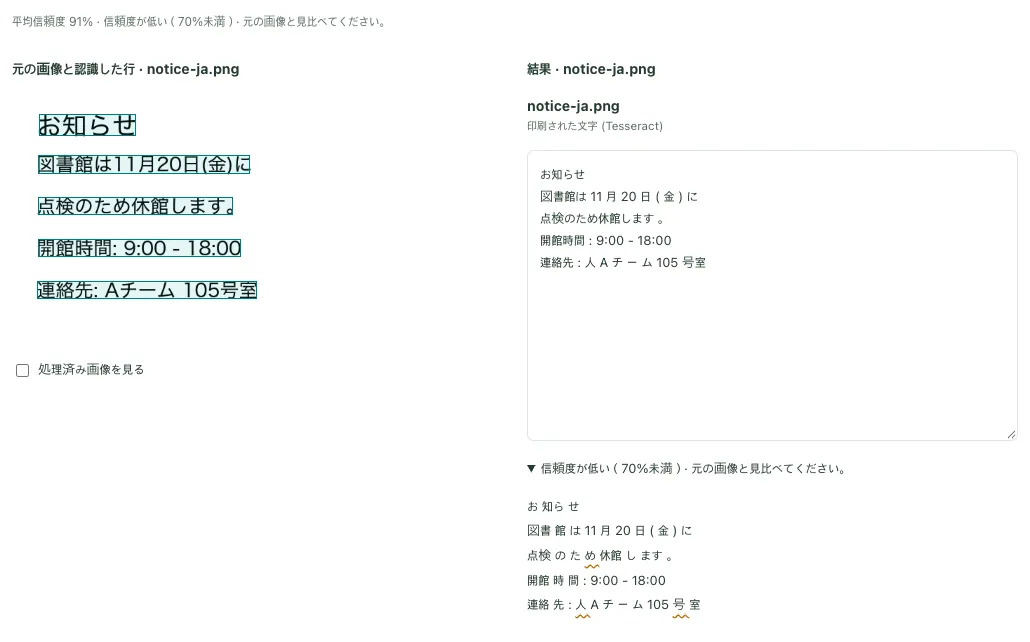
- 数字、コード、固有名詞、金額から先に元画像と照らし合わせます。0とO、1とlのように形が似た文字は取り違えやすいです。
- 信頼度が低いという案内が出たら、疑わしい行を元画像から1行ずつ探します。
- おかしな文字が多いときは、言語と切り抜き範囲を確認し、「処理済み画像を見る」で前処理の結果が正常かを見ます。
- それでもだめなら、より鮮明な元画像を用意して、もう一度試します。
それでも難しいケース:縦書き、複雑な表、ひどい手書き
印刷文字モードは、名前のとおり印刷された文字向けです。アプリ自身も、手書き文字・縦書き・複雑な表は正しく認識されないことがあると案内しています。表については、前述の罫線除去が役立つこともありますが、表のセル構造をそのまま再現する機能ではなく、行の順番が変わることもあります。韓国語の行認識と英語の手書きは、こうした限界を補おうとする実験機能です。ただし実際の手書きは精度が低いことがあり、韓国語の行認識は、印刷OCRが先に行を見つけられないと読めない場合もあります。
まとめると、鮮明な元画像を使い、言語を合わせ、前処理は自動に任せ、必要な部分だけを切り抜き、結果は元画像と見比べることが要点です。この5つを守るだけで、ほとんどの文書やスクリーンショットは十分に読み取れます。下のボタンからOCRアプリを開いて試してみてください。画像はお使いの端末の中だけで処理され、サーバーには送信されません。