调整证件照和头像尺寸:从裁剪比例到文件大小
当不同的提交网站对照片尺寸要求各异时,可以按本文方法处理。介绍宽高比与像素尺寸的区别、裁剪比例与裁剪框的用法、精确指定像素、头像、Instagram 和表情预设、保留透明背景的格式、批量处理多张照片以及设定目标文件大小,全部以 Image 应用的实际操作为准。
- 发布日期
- 更新日期
上传头像时,页面要求“请使用正方形”;需要提交证件照,却发现自己的照片比例不对,正在犹豫要不要重拍。这种情况大多数时候并不需要重拍。只要从现有照片中按需要的比例裁出所需部分,再调整像素尺寸和文件大小就可以了。本文以 Mandumon 的 Image 应用为例,按顺序讲解整个过程:先说明宽高比与像素尺寸的区别,再介绍裁剪比例和裁剪框的用法、精确的像素设置、按用途划分的快速开始预设、如何选择能保留透明背景的格式、一次处理多张照片,最后讲如何达到目标文件大小。
宽高比和像素尺寸是两种不同的要求
照片的尺寸要求大致分两类。一类是宽高比,表示宽度与高度之间的关系:1:1 是正方形,4:5 则是宽 4 对高 5 的略显竖长的矩形。另一类是像素尺寸,比如 512×512,指宽 512 像素、高 512 像素的实际大小。
两者并不相同。1:1 的照片无论是 100×100 还是 4000×4000,都是正方形。反过来,如果要求 512×512,而照片是横向的,直接硬套这两个数字,照片就会被拉伸,或者出现空白。所以顺序很重要:先调整比例,只裁出需要的部分,然后再设置像素尺寸。按这个顺序做,照片就不会被拉长或压扁。
还有一件事要区分,那就是文件大小。它是以 KB 或 MB 表示的文件本身的体积,即使像素尺寸相同,也会因格式和画质而不同。这一点留到文章最后再讲。
添加照片并选择裁剪比例
在 image.mandumon.com 打开 Image 应用,首先会看到“添加照片”区域。可以把照片拖进来,点击“选择照片”,或用 Ctrl+V / ⌘V 粘贴。添加照片后,会出现“如何压缩”设置和“调整”区域。照片只在你的设备上处理,不会发送到服务器,所以带有人脸的照片也可以放心使用。
“调整”区域中的“裁剪比例”有七个选项。
- 自由:不限制比例,按你想要的形状裁剪。没有比例要求、只想保留需要的部分时使用。
- 1:1:正方形,适合头像、聊天头像、表情等要求正方形的场合。
- 4:5:略微竖长的矩形,是 Instagram 竖版帖子常用的比例。
- 3:4:更竖长的常见照片比例,与手机竖拍的照片很匹配。
- 16:9:横向宽屏比例,适合视频封面、横幅和幻灯片用图。
- 9:16:竖向屏幕比例,适合快拍、短视频这类全屏竖版内容。
- 证件照 (3.5×4.5):按宽 3.5、高 4.5 的比例裁剪。
最后这个按钮,仅仅是应用里按该比例裁剪的按钮。3.5×4.5 只是宽高比例,选中它并不代表照片符合某种证件的官方规格。护照、身份证、驾驶证、简历等需要照片的材料,各自对尺寸、背景、人脸位置和文件大小有不同的要求,请先确认提交方的规定,再据此使用。这个按钮只是方便你设置比例的工具。
移动裁剪框:拖动、拖角、居中
选好比例后,照片上会出现裁剪框。起初它是照片正中、该比例下最大的区域。可以直接使用,但人像照片里脸往往不在正中,所以最好调整一下裁剪框。正如应用中的提示:拖动选框移动,拖动四角调整大小。也支持触摸和方向键。
- 移动:在框内拖动即可。裁剪框不会超出照片范围,所以贴到边缘也很安全。
- 调整大小:拖动四个角(左上、右上、左下、右下)中的任意一个,对角保持不动,框的大小随之改变。如果已经选了 1:1 之类的比例,无论拖哪个角,比例都会保持不变。
- 居中:把裁剪框放回照片的正中央。移来移去搞不清中心在哪里时,点一下就行。
- 重置调整:把裁剪、旋转和翻转全部恢复到初始状态。
裁剪人脸时,头顶留一点空间,两侧肩膀被裁掉的程度大致相同,看起来会比较稳。裁剪框不要取得太小,否则裁剪后分辨率可能不足,尽量使用照片中较大的部分。
“调整”里还有“旋转和翻转”,包括向左旋转90°、向右旋转90°、水平翻转、垂直翻转四个按钮。如果照片是横躺的,请先旋转摆正,再进行裁剪。旋转会让宽和高互换,因此裁剪框也会以新的方向为准。水平翻转会得到镜像效果,但如果照片里有文字或徽标,文字会变成反的,请注意。
设置精确的像素尺寸
比例定好之后,接下来是像素。在“如何压缩”区域,“尺寸”有四个选项:原始尺寸、最大宽高、百分比、指定尺寸。想用精确的数字确定宽高,就选择“指定尺寸”,在“宽度”和“高度”中填写像素值。
这里“锁定宽高比”的勾选很重要。开启时,会保持照片的宽高比,调整到不超出所输入数字的大小,照片不会变形。关闭后,则完全按输入的宽度和高度设置,比例不同的照片就会被拉伸或压扁。对于有人脸的照片,几乎用不到这个设置。
因此最稳妥的顺序是:先选一个与目标尺寸相同的裁剪比例,把裁剪框对准人脸;然后在“指定尺寸”中输入想要的数字,并保持“锁定宽高比”开启。例如按 1:1 裁剪并输入 512×512,就会得到 512 像素见方的正方形照片。只修改宽度或高度中的一个时,另一个数值会按锁定的比例自动变化。
头像、Instagram 和表情用“快速开始”
常用的用途可以通过“快速开始”的预设按钮一键设置。以下三个与本文主题最接近。
- 头像:按 1:1 裁剪,设为 512×512,格式为 JPG。适合聊天软件、社区和公司工具中的正方形头像。
- Instagram:按 4:5 裁剪,设为 1080×1350,JPG 画质 85。用于竖版帖子。
- Slack / Discord 表情:1:1、128×128,格式为 PNG。用于上传小尺寸的正方形表情。
点击预设后,会显示裁剪方式的提示,例如“此预设会将中央裁剪为 1:1 比例”,也就是以照片正中为基准裁剪。如果主体偏向一侧,请先点击预设,再在“调整”区域亲手移动裁剪框修正位置。预设只是起点,点击之后仍然可以随意修改格式、尺寸和画质等项目。
不过,各个服务目前要求什么尺寸和大小,可能因服务和时间而不同。预设里的数字是应用提供的起点,最终条件请以上传页面的说明为准。头像预设使用 JPG,是因为很多上传入口只接受 JPG。更改格式并不是改一下扩展名,而是实际重新保存。应用里也有提示:会实际转换为所选格式,请确认上传网站是否仅接受 JPG。
去除背景后,请保存为 PNG 或 WebP
如果头像或表情用的照片背景碍眼,可以使用“调整”区域的“去除背景”。用 AI 点选想保留的对象,再用橡皮擦和恢复画笔修整,最后点击“完成”。这一处理同样只在设备上进行,AI 模型会在首次使用时下载。
容易忽略的是格式。去掉背景后,该区域会变成透明,而 JPG 不支持透明,保存为 JPG 时透明部分会被填满。此时应用会用“JPG 背景颜色”来填充,默认是白色。要保留透明背景,请使用“改为PNG”或“改为WebP”按钮,或者在“格式”中自己选择 PNG 或 WebP。应用里也有提示:请保存为PNG或WebP以保留透明效果。
- 白底头像的话,JPG 配合白色背景颜色就足够了。即使去除了背景,这种组合也能得到干净的白底照片。
- 如果要制作背景透明的贴纸或表情,请选择 PNG。表情预设以 PNG 起步也是这个原因。
- 如果更看重文件大小,并且上传网站支持,WebP 同样能保留透明,通常比 PNG 更小。请确认上传网站是否接受 WebP。
对多张照片应用相同比例,再设定目标大小
也可以一次添加多张照片,最多 50 张。“如何压缩”的设置会同时应用到所有照片,修改设置后会重新处理全部照片。在列表中选中一张照片,就可以在“调整”中单独为它裁剪和旋转。
想一次统一比例,可以先在一张照片上选好裁剪比例,再点击“将相同裁剪比例应用于所有照片”。把多张合影都变成正方形,或让几张家人的证件照保持同样的比例时很方便。这个按钮只会共享裁剪比例,所以如果每张照片中人脸的位置不同,请逐张选中并重新调整裁剪框。全部完成后,点击“全部下载为ZIP”即可一次保存。处理失败的照片不会放进 ZIP。
最后是文件大小。许多上传入口都有“不超过多少 KB”之类的限制。在“如何压缩”最上方的压缩方式中选择“目标大小”,输入 KB 数,应用就会自动寻找合适的画质来满足要求。1 KB 按 1,000 字节计算,必要时也会缩小尺寸以达到目标。如果想在肉眼看不出差别的前提下压缩,请保持默认的“保持高画质”;想自己决定画质,则选择“自定义设置”。
- PNG 是无损格式,画质滑块不起作用,因此可能很难达到目标大小。请改选 WebP 或 JPG,或进一步缩小尺寸。
- 如果提示“超过目标大小”,请适当增大目标,或更改尺寸或格式后再试一次。
- 由于要重新保存,位置信息等元数据不会留在结果中。只有直接使用原文件时,原来的元数据才会保留。
实际试用结果:512×512 头像在不同目标大小下
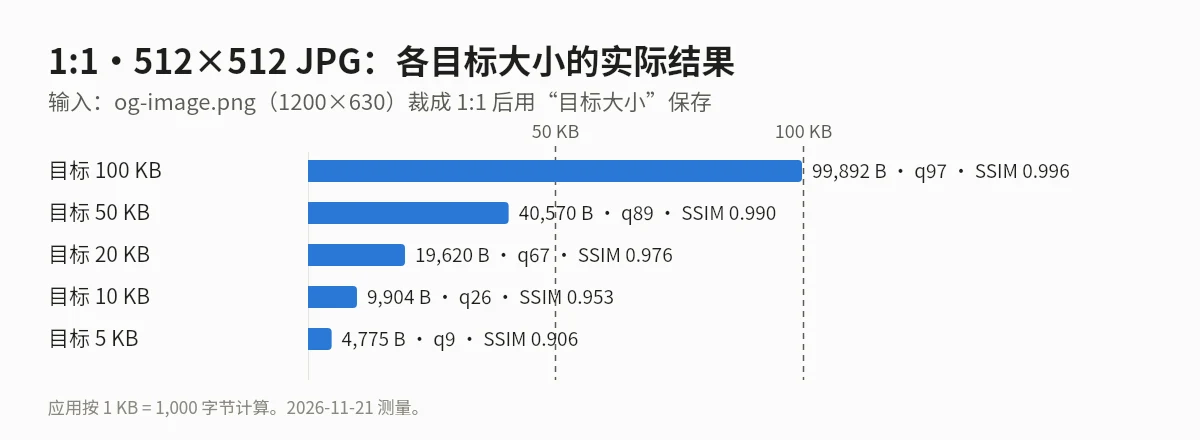
为了看看“目标大小”实际怎样调整,我们用与图片应用相同的处理代码,把 og-image.png(1200×630 插画)裁成 1:1,保存为 512×512 的 JPG,并依次指定目标 100、50、20、10、5 KB。应用按 1 KB = 1,000 字节计算。如果提交网站按 1,024 字节计,请把目标设得略低一些。
- 目标 100 KB → 99,892 字节(画质 97),50 KB → 40,570 字节(画质 89),20 KB → 19,620 字节(画质 67),10 KB → 9,904 字节(画质 26),5 KB → 4,775 字节(画质 9)。五种情况都保持了 512×512。
- 目标 50 KB 最终是 40.6 KB。搜索次数是固定的,并且优先选择“不超过”的结果而不是恰好贴近目标,所以文件可能比目标小不少。
- SSIM 从 100 KB 时的 0.996 降到 10 KB 时的 0.953、5 KB 时的 0.906。把 512 像素的人像压到 10 KB 以下,画质损失难以避免。
- 把同样的 512×512 用 PNG 压到 50 KB 时,在 235.4 KB 处停下,并提示这是该尺寸下能做到的最小大小,建议提高目标或缩小宽高。无损 PNG 无法靠降低画质变小。
- Instagram 快速开始(4:5,1080×1350)得到的是 504×630,因为原图高度只有 630 像素。这也证实了应用不会放大图片。
在测量过程中,我们发现本指南旧版写着“1 KB 按 1024 字节计算”,这是错误的,现已更正为 1,000 字节。应用中显示的大小和目标都按每 KB 1,000 字节计算。
总结一下,顺序是:添加照片,选择裁剪比例,让裁剪框对准人脸,必要时旋转,输入精确的像素尺寸,需要透明时选择 PNG 或 WebP,最后设定目标文件大小。不要把比例、像素和文件大小混在一起,而是依次调整,结果会更容易预测。如果是用于提交,请最后打开下载的文件,再确认一次尺寸、大小和人脸位置,并与提交方的规定对照。