証明写真・プロフィール写真のサイズを合わせる:切り抜き比率から容量まで
提出先ごとにサイズ条件が違う写真を整える方法です。縦横比とピクセルサイズの違い、切り抜き比率と切り抜き枠の使い方、正確なピクセル指定、プロフィール・Instagram・絵文字のプリセット、透明背景を保つ形式、複数枚の処理、目標容量の合わせ方まで、Imageアプリの操作に沿って順に説明します。
- 公開日
- 更新日
プロフィール写真をアップロードしようとしたら「正方形にしてください」と表示された。証明写真を提出したいのに写真の形が合わず、撮り直しが必要か迷った。そんな経験はないでしょうか。多くの場合、撮り直す必要はありません。手元の写真から必要な部分だけを目的の比率で切り抜き、ピクセルサイズとファイル容量を合わせれば済みます。この記事では、マンドゥモンのImageアプリを使ってその流れを順に説明します。縦横比とピクセルサイズの違いから始め、切り抜き比率と切り抜き枠の動かし方、ピクセルの正確な指定、用途別のクイックスタート、透明な背景を保つ形式の選び方、複数枚の一括処理、最後に目標容量の合わせ方までを取り上げます。
縦横比とピクセルサイズは別の条件です
写真のサイズ条件は、大きく二種類に分かれます。一つは縦横比です。幅と高さの関係を表すもので、1:1なら正方形、4:5なら幅4に対して高さ5の、やや縦長の長方形です。もう一つはピクセルサイズです。512×512のように、幅512ピクセル、高さ512ピクセルという実際の大きさを指します。
この二つは同じではありません。1:1の写真は、100×100でも4000×4000でも正方形です。逆に、512×512を求められたとき、横長の写真をそのまま数字に合わせようとすると、引き伸ばされたり余白ができたりします。だから順番が大切です。先に比率を合わせて必要な部分だけを切り抜き、そのあとでピクセルサイズを合わせます。この順序を守れば、写真が伸びたり潰れたりしません。
もう一つ区別したいのがファイル容量です。KBやMBで表すファイルそのものの重さで、同じピクセルサイズでも形式や画質によって変わります。これは記事の最後で扱います。
写真を追加して切り抜き比率を選ぶ
image.mandumon.comでImageアプリを開くと、最初に「写真を追加」の領域が表示されます。写真をドラッグするか「写真を選択」を押すか、Ctrl+VまたはCommand+Vで貼り付けます。写真を入れると、「どう小さくする?」の設定と「調整」の領域が現れます。写真はお使いの端末の中だけで処理され、サーバーには送信されないので、顔が写った写真でも安心して使えます。
「調整」の領域にある「切り抜き比率」には、七つの選択肢があります。
- 自由:比率にしばられず、好きな形に切り抜きます。比率の条件がなく、必要な部分だけを残したいときに使います。
- 1:1:正方形です。プロフィール写真、チャットのアイコン、絵文字など、正方形を求められる場面に向いています。
- 4:5:やや縦長の長方形です。Instagramの縦長の投稿で使われる比率です。
- 3:4:より縦長の、標準的な写真の比率です。スマートフォンで縦に撮った写真によく合います。
- 16:9:横長のワイドな比率です。動画のサムネイルやバナー、スライド用の写真に向いています。
- 9:16:縦長の画面比率です。ストーリーズやショート動画のような全画面の縦向けコンテンツに合います。
- 証明写真 (3.5×4.5):幅3.5、高さ4.5の比率で切り抜きます。
最後のチップは、あくまでアプリ内でその比率に切り抜くためのボタンです。3.5×4.5は縦横の比率であり、このチップを選んだからといって、特定の書類の公式な規格に合うという意味ではありません。パスポート、マイナンバーカード、運転免許証、履歴書など、写真が必要な書類ごとに、サイズ、背景、顔の位置、容量の条件は別々に決められています。提出先の規定を確認したうえで、それに合わせて使ってください。このチップは、比率を手軽に合わせるための道具にすぎません。
切り抜き枠を動かす:移動、角の調整、中央に配置
比率を選ぶと、写真の上に切り抜き枠が表示されます。最初は、写真の中央にその比率で取れる最大の範囲です。そのまま使っても構いませんが、人物写真では顔が中央にないことが多いので、枠を調整しましょう。アプリの案内のとおり、枠をドラッグして移動し、角でサイズを調整します。タッチと矢印キーにも対応しています。
- 移動:枠の内側をドラッグすると動きます。枠は写真の外に出ないので、端まで寄せても安全です。
- サイズ調整:四つの角(左上、右上、左下、右下)のどれかをドラッグすると、反対側の角を固定したまま枠の大きさが変わります。1:1などの比率を選んでいる場合は、どの角を動かしてもその比率が保たれます。
- 中央に配置:枠を写真のちょうど真ん中に戻します。あちこち動かして中央がわからなくなったときに押します。
- 調整をリセット:切り抜きと回転・反転を、すべて最初の状態に戻します。
顔を切り抜くときは、頭の上に少し余裕を持たせ、両肩が左右同じくらい切れるようにすると安定して見えます。枠を小さくしすぎると、切り抜いたあとの解像度が足りなくなることがあるので、できるだけ写真の大きな範囲を使うのがおすすめです。
「調整」には「回転・反転」もあります。左に90°回転、右に90°回転、左右反転、上下反転の四つのボタンです。横向きに寝てしまった写真は、先に回転して正しい向きにしてから切り抜いてください。回転すると幅と高さが入れ替わるため、切り抜き枠も新しい向きを基準に設定されます。左右反転は鏡に映したような画像になりますが、文字やロゴが入っていると反転して読めなくなるので注意しましょう。
正確なピクセルサイズに合わせる
比率が決まったら、次はピクセルです。「どう小さくする?」の「画像サイズ」には、「元のサイズ」「最大幅・高さ」「パーセント」「サイズ指定」の四つがあります。幅と高さを正確な数字で決めるには「サイズ指定」を選び、「幅」と「高さ」にピクセル値を入力します。
ここで重要なのが「縦横比を固定」のチェックです。オンの場合は、写真の縦横比を保ったまま、入力した数字の枠に収まるサイズにそろえます。写真が歪むことはありません。チェックを外すと、入力した幅と高さのとおりにそろえるため、比率の違う写真は引き伸ばされたり潰れたりします。顔の写った写真では、ほとんど使う場面がない設定です。
そのため、最も安全な手順は次のとおりです。まず目標サイズと同じ比率を切り抜き比率で選び、切り抜き枠を顔に合わせて調整します。サイズは「サイズ指定」で希望の数字を入れ、「縦横比を固定」はオンのままにします。たとえば1:1で切り抜いて512×512と入力すれば、512ピクセル四方の正方形の写真になります。幅か高さの片方だけを変えると、比率の固定に合わせてもう片方の値が自動で変わります。
プロフィール・Instagram・絵文字はクイックスタートで
よく使う用途は、「クイックスタート」のプリセットボタンでまとめて設定できます。この記事のテーマに近いのは次の三つです。
- プロフィール写真:1:1で切り抜き、512×512、形式はJPGに設定します。チャット、コミュニティ、社内ツールなどの正方形のプロフィールに向いています。
- Instagram:4:5で切り抜き、1080×1350、JPGの画質85に設定します。縦長の投稿用です。
- Slack・Discordの絵文字:1:1、128×128、形式はPNGです。小さな正方形の絵文字をアップロードするときに使います。
プリセットを押すと、「このプリセットは中央を1:1で切り抜きます」のように切り抜き方が表示されます。つまり写真の真ん中を基準に切り抜きます。被写体が片側に寄っている写真は、プリセットを押したあとで「調整」の領域で切り抜き枠を自分で動かして位置を直してください。プリセットは出発点にすぎないので、押したあとでも形式、サイズ、画質などを自由に変えられます。
ただし、各サービスがいまどのサイズや容量を求めているかは、サービスや時期によって変わることがあります。プリセットの数字はアプリが用意した出発点であり、最終的な条件はアップロード先の案内に従ってください。プロフィール写真をJPGにしているのは、JPGのみ受け付ける提出先が多いためです。形式の変更は拡張子を書き換えるだけではなく、実際に保存し直す処理です。アプリにも、選んだ形式に実際に変換するので、提出先がJPGのみ対応か確認するよう案内があります。
背景を消したらPNGかWebPで保存する
プロフィールや絵文字に使う写真で背景が気になるときは、「調整」の「背景を消す」が使えます。残したい対象をAIでタップして選び、消しゴムと復元ブラシで整えて、「完了」を押します。この処理も端末の中だけで行われ、AIモデルは初めて使うときにダウンロードされます。
見落としやすいのが形式です。背景を消すとその部分が透明になりますが、透明に対応していないJPGで保存すると、透明な部分が塗りつぶされます。アプリはこのとき「JPGの背景色」で埋め、初期値は白です。透明な背景をそのまま保つには、「PNGに変更」または「WebPに変更」ボタンを使うか、形式でPNGやWebPを自分で選んでください。アプリにも「透明を保つにはPNG・WebPで保存してください」と案内があります。
- 白い背景のプロフィールなら、JPGと白の背景色の組み合わせで十分です。背景を消したあとでも、この組み合わせならきれいな白背景の写真になります。
- 背景が透けるステッカーや絵文字を作るなら、PNGを選んでください。絵文字のプリセットがPNGから始まるのもこのためです。
- 容量を優先したく、アップロード先が対応しているなら、WebPも透明を保ったまま、通常はPNGより小さく保存できる選択肢です。アップロード先がWebPを受け付けるか確認してください。
複数枚に同じ比率を適用して、目標容量に合わせる
写真は一度に複数枚入れることもできます。最大50枚までで、「どう小さくする?」の設定はすべての写真に共通で適用されます。設定を変えると全体を再処理します。一覧から一枚を選べば、その写真だけを「調整」で個別に切り抜いたり回転したりできます。
比率を一度にそろえるには、一枚で切り抜き比率を選び、「すべての写真に同じ切り抜き比率を適用」を押します。集合写真を何枚もまとめて正方形にしたり、家族の証明写真を同じ比率にそろえたりするときに便利です。このボタンが共通にするのは切り抜き比率だけなので、写真ごとに顔の位置が違う場合は、該当する写真を一枚ずつ選んで枠の位置を調整し直してください。すべて終わったら「すべてZIPでダウンロード」でまとめて保存します。失敗した写真はZIPに含まれません。
最後は容量です。多くのアップロード画面には「何KB以下」といった制限があります。「どう小さくする?」の一番上にある圧縮方法で「目標容量」を選び、KBを入力すると、アプリが画質を自動で探して合わせます。1 KBは1,000バイトで計算し、必要ならサイズも小さくして目標に合わせます。見た目に差が出ないように小さくしたいときは初期設定の「高画質を維持」を、画質を自分で決めたいときは「手動設定」を選んでください。
- PNGは画質スライダーが効かない可逆形式なので、目標容量に合わせるのが難しいことがあります。WebPかJPGを選ぶか、サイズをさらに小さくしてください。
- 「目標容量を超えています」と表示されたら、目標を少し増やすか、サイズや形式を変えてもう一度試してください。
- 保存し直す際に、位置情報などのメタデータは結果に残りません。元のファイルをそのまま使った場合に限り、元のメタデータが残ります。
実際に試した結果: 512×512 のプロフィール写真を目標容量別に
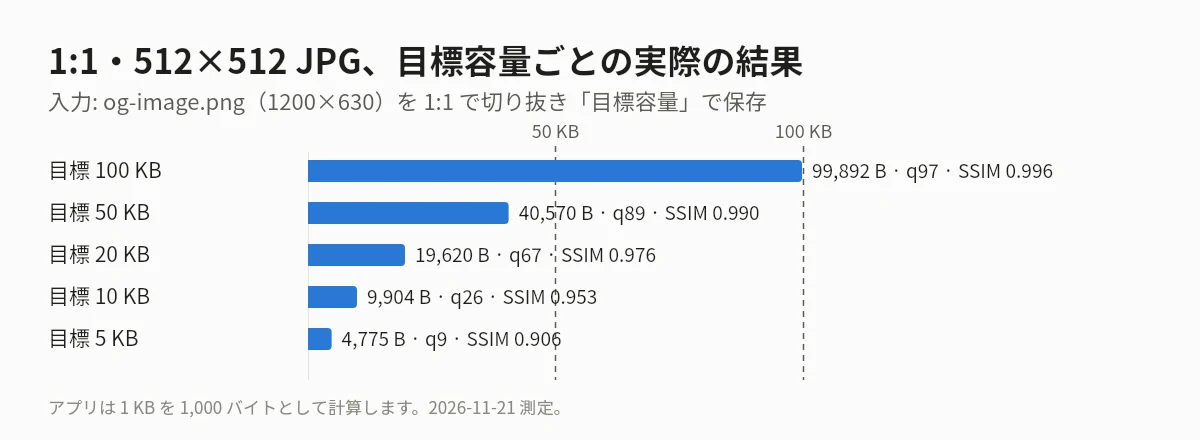
「目標容量」が実際にどう合わせるのかを見るため、画像アプリと同じ処理コードで og-image.png(1200×630 のイラスト)を 1:1 に切り抜き、512×512 の JPG として目標 100・50・20・10・5 KB を順に指定しました。アプリは 1 KB を 1,000 バイトとして計算します。提出先が 1,024 バイト基準なら、目標を少し低めにしてください。
- 目標 100 KB → 99,892 バイト(画質 97)、50 KB → 40,570 バイト(画質 89)、20 KB → 19,620 バイト(画質 67)、10 KB → 9,904 バイト(画質 26)、5 KB → 4,775 バイト(画質 9)。5つとも 512×512 を保ちました。
- 目標 50 KB は 40.6 KB で終わりました。探索回数が決まっていて、目標ぴったりより「超えない」結果を選ぶため、目標よりかなり小さくなることがあります。
- SSIM は 100 KB で 0.996、10 KB で 0.953、5 KB で 0.906 まで下がりました。512 ピクセルの顔写真を 10 KB より小さくすると、画質の低下は避けられません。
- 同じ 512×512 を PNG で目標 50 KB にしようとすると 235.4 KB で止まり、そのサイズで作れる最小の容量なので目標を上げるか縦横を小さくするよう案内が出ました。可逆の PNG は画質で小さくできないためです。
- Instagram のクイックスタート(4:5、1080×1350)は、元画像の高さが 630 ピクセルしかないため 504×630 になりました。アプリが拡大しないことがそのまま確認できました。
この測定中に、このガイドの前の版に「1 KB は 1024 バイトで計算」と誤って書いていたことに気づき、1,000 バイトに直しました。アプリに表示される容量も目標も 1,000 バイト基準です。
まとめると、手順は次のとおりです。写真を追加し、切り抜き比率を選び、切り抜き枠を顔に合わせ、必要なら回転し、正確なピクセルサイズを入力し、透明が必要ならPNGかWebPを選び、最後に目標容量を合わせます。比率、ピクセル、容量を一度に混ぜず順番に合わせると、結果がずっと予測しやすくなります。提出用なら、ダウンロードしたファイルを開いてサイズ、容量、顔の位置を最後にもう一度確認し、提出先の規定と見比べてください。