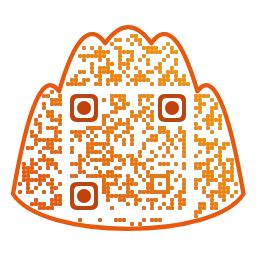
デザインしたQRコードはちゃんと読み取れる?
独自の形や色、ロゴでQRコードを目立たせることができますが、読み取れなくなることもあります。誤り訂正、位置検出パターン、クワイエットゾーン、コントラスト、ロゴのサイズが読み取りにどう影響するかを解説します。
- 公開日
- 更新日
ハート形だったり、グラデーションで塗られていたり、中央にロゴが入っていたりするQRコードは、人の目を引きます。ただ、見た目が華やかになるほど、カメラが読み取りをあきらめやすくなります。結論から言うと、いくつかのルールを守れば、装飾したコードでも問題なく読み取れます。この記事では、そのルールと、結果の確かめ方を説明します。
QRコードが汚れや欠けに強い理由
QRコードには誤り訂正の機能があり、シンボルの一部が汚れたり隠れたりしても、データを復元できます。規格(ISO/IEC 18004)では4つのレベルが定められています。この形式の考案者であるデンソーウェーブによると、それぞれコード語のおよそ7%(L)、15%(M)、25%(Q)、30%(H)を復元できます。
- Lは入れられるデータが最も多い一方、損傷への耐性は最も低くなります。きれいな画面上での利用に向いています。
- Mは標準的なデフォルトです。
- Qは汚れや傷がつきやすい場所や、軽い装飾に向いています。
- Hはいちばん丈夫ですが、同じ内容でも模様が細かくなります。ロゴを入れるときに使います。
壊してはいけない3つのもの
- 位置検出パターン:四隅にある3つの大きな四角形です。カメラはこれを使ってコードの位置と向きを判断します。角を丸くするのはかまいませんが、隠したり薄くしたりしてはいけません。
- クワイエットゾーン:コードの周りの何もない余白です。一般に、四辺とも4モジュール以上の幅が必要とされています。枠や背景の模様がここに入り込むと、認識されにくくなります。
- コントラスト:明るい背景に暗いモジュールという組み合わせが、安全な基本です。淡いパステルカラーのドットや、背景色に近いドットは、人の目にはきれいでも、カメラにはぼやけて見えます。明るさの差を大きく保ちましょう。
色を反転させた(暗い背景に明るいドット)コードは、読み取れないスキャナーアプリもあります。特別な理由がなければ、明るい背景に暗い色のままにしておきましょう。
ロゴや画像を入れるとき
中央のロゴは、無料で入れられるわけではありません。ロゴはモジュールの一部を覆い、その分だけ誤り訂正の余裕を使います。ロゴが大きすぎると、損傷がコードの復元できる範囲を超えてしまい、読み取れなくなります。
- 小さく始めて、確実に読み取れる範囲でだけ大きくしましょう。ロゴの周りに少し余白を取ると、まわりのモジュールがきれいに保たれます。
- ロゴを入れるときは、誤り訂正をHに上げましょう。
- コード全体に複雑な写真を敷くと、コントラストが下がりがちです。明るい部分と暗い部分がはっきりした写真を選びましょう。
- 自分のものではない画像は、使用する権利があるかを必ず確認しましょう。
デザインQRでは、こうした対応の一部を自動で行います。ロゴを追加すると誤り訂正が自動でHに上がり、コントラスト比が4:1を下回ると警告が表示されます。画像QRは常にレベルHで生成されます。ただし、警告が出ないからといって、すべてのスマートフォンで読み取れる保証にはならないので、下記のテストを行ってください。
印刷前のテストチェックリスト
- エディターのプレビューではなく、ダウンロードしたファイルを読み取ってみましょう。
- まず実際の最終サイズで1枚印刷します。
- iPhoneとAndroidの両方で、標準のカメラアプリと別のスキャナーアプリの両方で読み取ってみましょう。古い機種でも試せると、なお安心です。
- 実際に人が立つ、または座る距離と角度から、実際の照明の下でテストしましょう。
- 開いたページが意図したものか確認しましょう。読み取りに成功することと、正しい行き先であることは別の話です。
デザインQRで試してみる
デザインQRは、登録不要でブラウザー上で動く無料のツールです。餃子やハート、新郎・新婦などの形のQRコード、写真を使った画像QR、キャプション付きのフレーム入りコード、Wi-Fi用のQRコードを作り、PNGまたはSVGで保存できます。入力した内容はサーバーに送信されません。まずはシンプルなプリセットから始めて、装飾をひとつずつ加え、そのたびに保存したファイルを読み取って確かめてください。
「QRコード」は株式会社デンソーウェーブの登録商標です。